通信が不安定だと、会議も作業も止まってしまいます。回線の選び方と、今すぐできる安定化の工夫をまとめます。
在宅ワークの「生命線」とも言えるのが、ネット回線・通信環境です。通信が不安定だと、オンライン会議が途切れたり、ファイルの送受信が止まったりと、仕事に直接支障が出ます。逆に、安定した環境を整えれば、ストレスなく作業できます。
この記事では、在宅ワークに必要な回線・速度の目安・通信を安定させる工夫・トラブル時の対処を紹介します。機材(パソコンやマイクなど)の選び方は別記事にまとめているので、ここでは「通信そのもの」を整えるコツに絞って解説します。なお、回線の契約・料金は各社で異なるため、最新情報は公式で確認してください。
結論: 「安定した固定回線」と「有線・近い接続」が基本
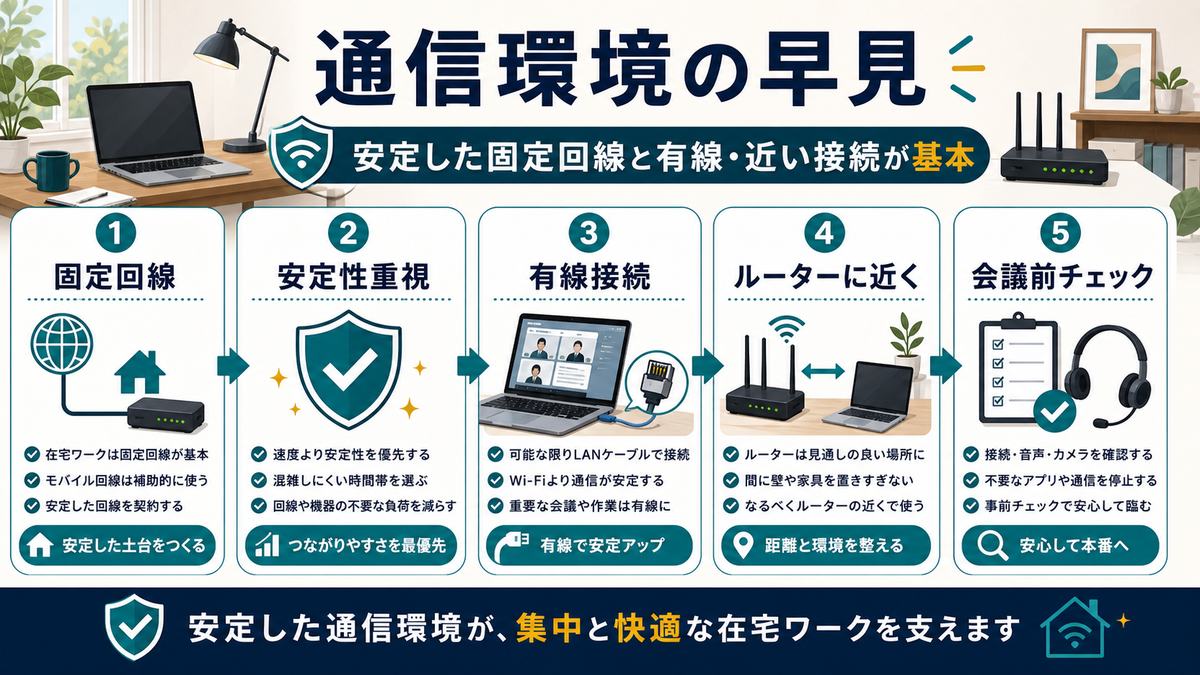
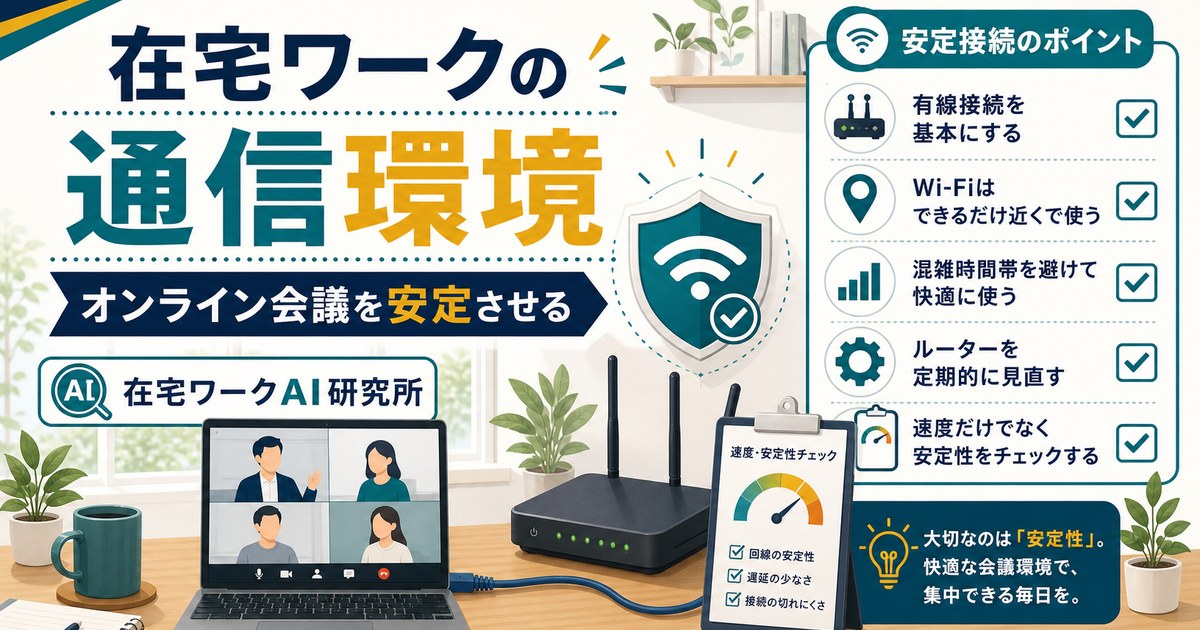
通信環境の早見
- 在宅ワークには、安定した固定回線(光回線など)が基本
- オンライン会議は、速度より『安定性』が大切
- 可能なら有線接続、難しければルーターに近い場所で
- 会議前に速度や接続を確認しておくとトラブルを防げる
補足: 意外と知られていないのが 「会議で大事なのは速度より安定性」 ということ。数字上の速度が速くても、不安定だと途切れます。安定して途切れない接続を目指すのがポイントです。
在宅ワークに向く回線の考え方
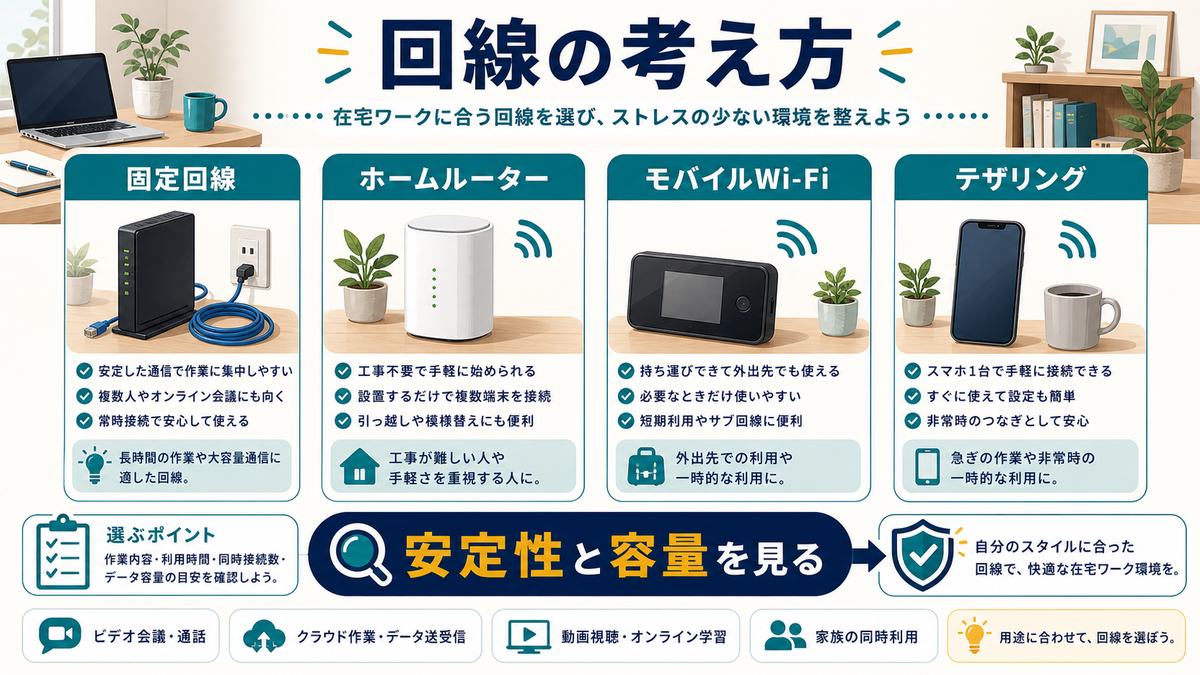
| 回線 | 特徴 |
|---|---|
| 光回線(固定) | 安定・高速で在宅ワークの基本。会議も安心 |
| ホームルーター | 工事不要で手軽。エリアや時間帯で変動することも |
| モバイルWi-Fi | 持ち運べるが、安定性・容量に注意 |
| スマホのテザリング | 一時的な代替・非常用。常用には不向き |
通信を安定させる工夫(今すぐできる)
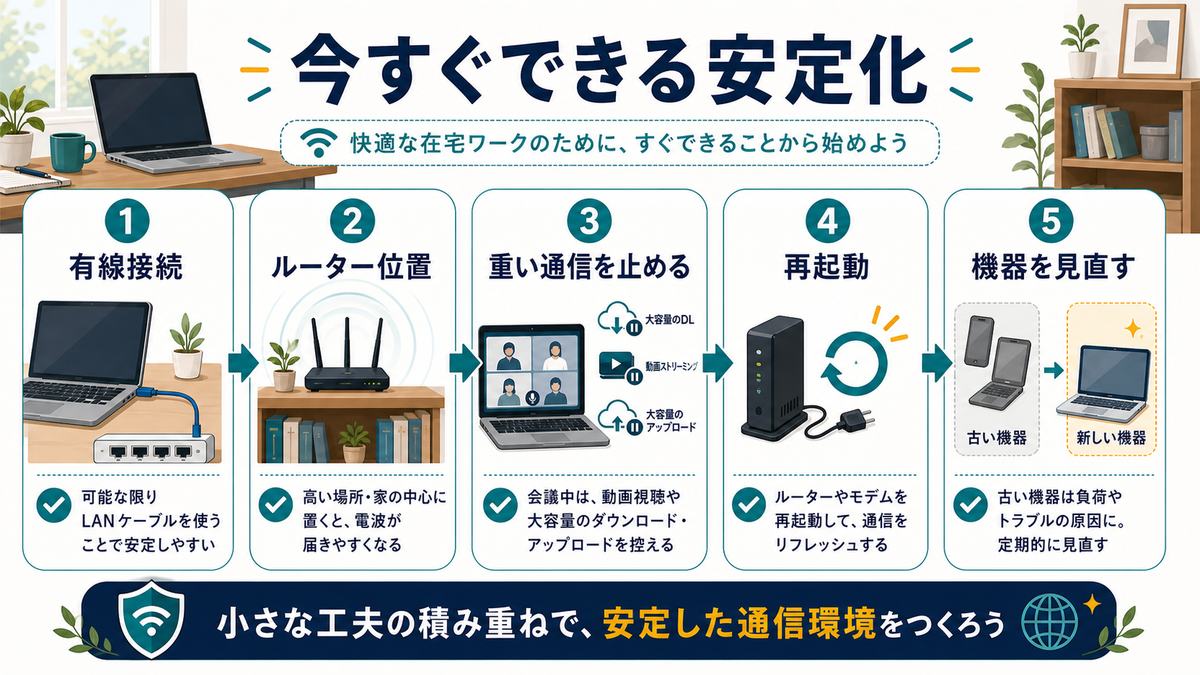
LANケーブルでパソコンと回線を直接つなぐと、Wi-Fiより安定します。会議のときだけでも効果的です。
ルーターは部屋の中央・高い位置・障害物の少ない場所へ。作業場所との距離を縮めます。
会議中は大きなダウンロードや動画視聴を控え、ほかの端末の通信も減らします。
不調なときはルーターを再起動。古い機器は新しい規格のものに替えると改善することも。
補足: 手軽で効果が大きいのが 「有線接続」 です。LANケーブルでつなぐだけで、Wi-Fiの不安定さから解放されます。会議が多い人は、ぜひ試してみてください。
速度の目安と確認方法
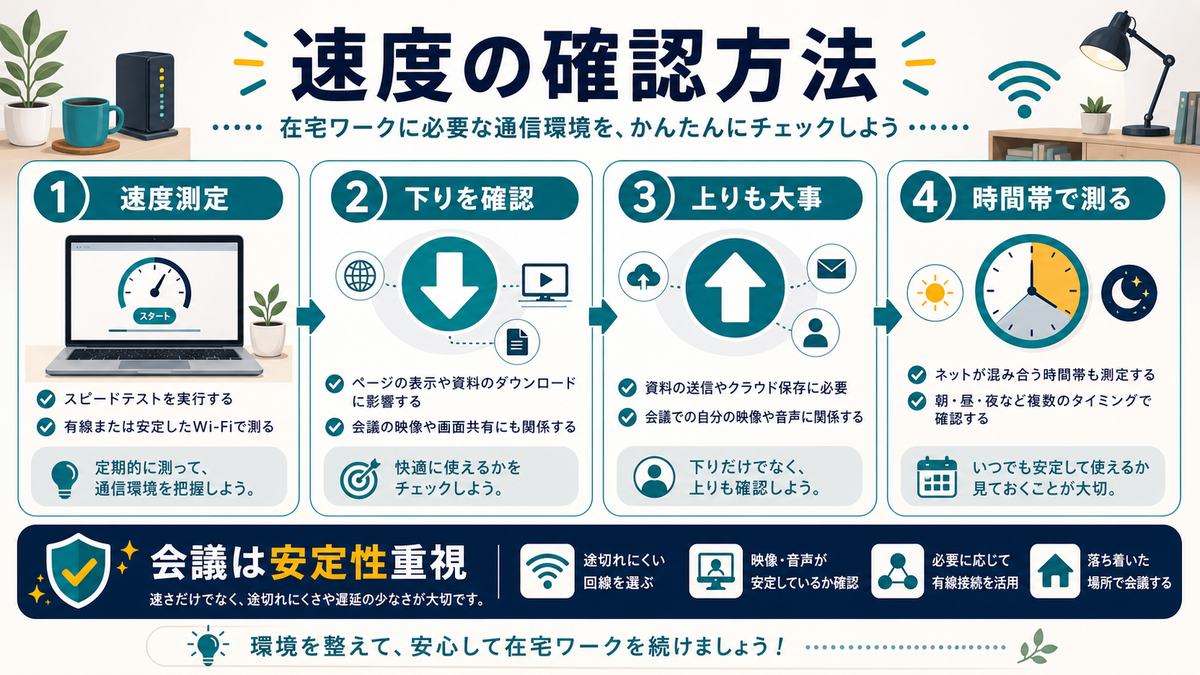
- 速度測定サイトで確認 — 「スピードテスト」で検索し、上り・下りの速度を測る。
- 会議は安定性重視 — オンライン会議自体はそれほど高速でなくても、安定していれば問題ない。
- 上り(アップロード)も大事 — 自分の映像・音声を送るので、上りの速度・安定も重要。
- 時間帯で測る — 混雑する時間帯にも測り、安定して使えるか確認する。
トラブル時の対処・避けたいこと
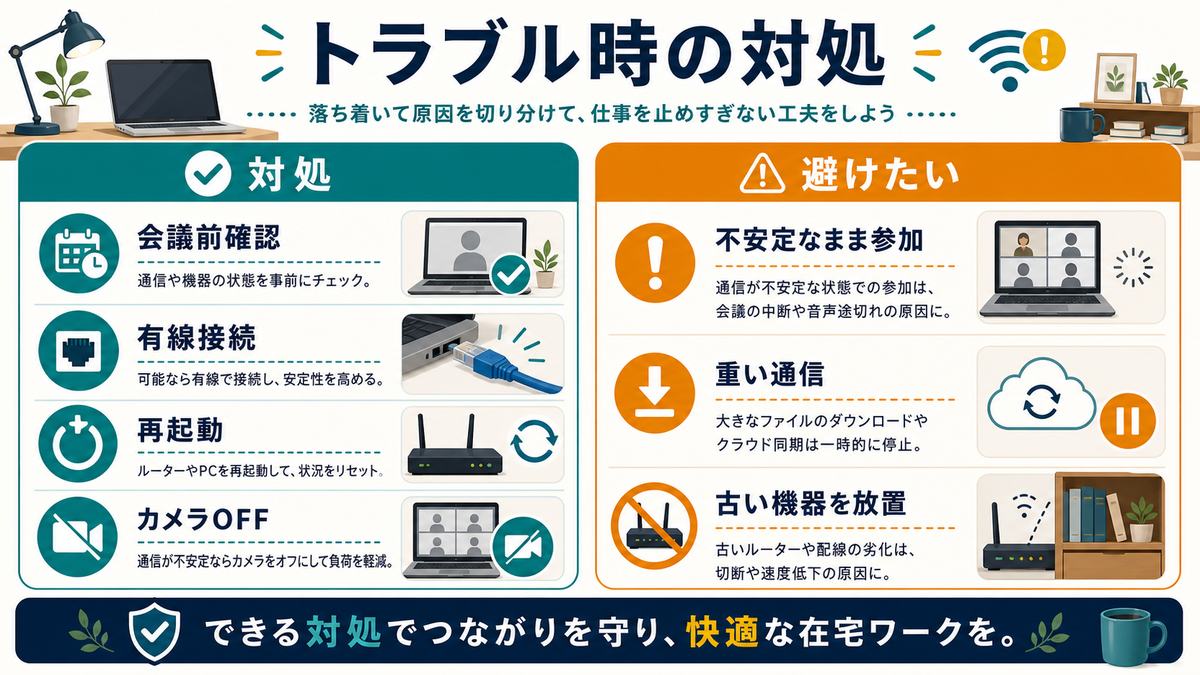
| 向いている人 | 向いていない人 |
|---|---|
| 会議前に接続・速度を確認しておく | 不安定なまま会議に臨んで途切れる |
| 会議のときだけでも有線接続にする | ルーターを隅・床・障害物の陰に置く |
| 不調ならルーターを再起動する | 会議中に他端末で重い通信をする |
| 映像が重いときはカメラをオフにする | 古い機器を使い続けて不調を放置する |
よくある質問
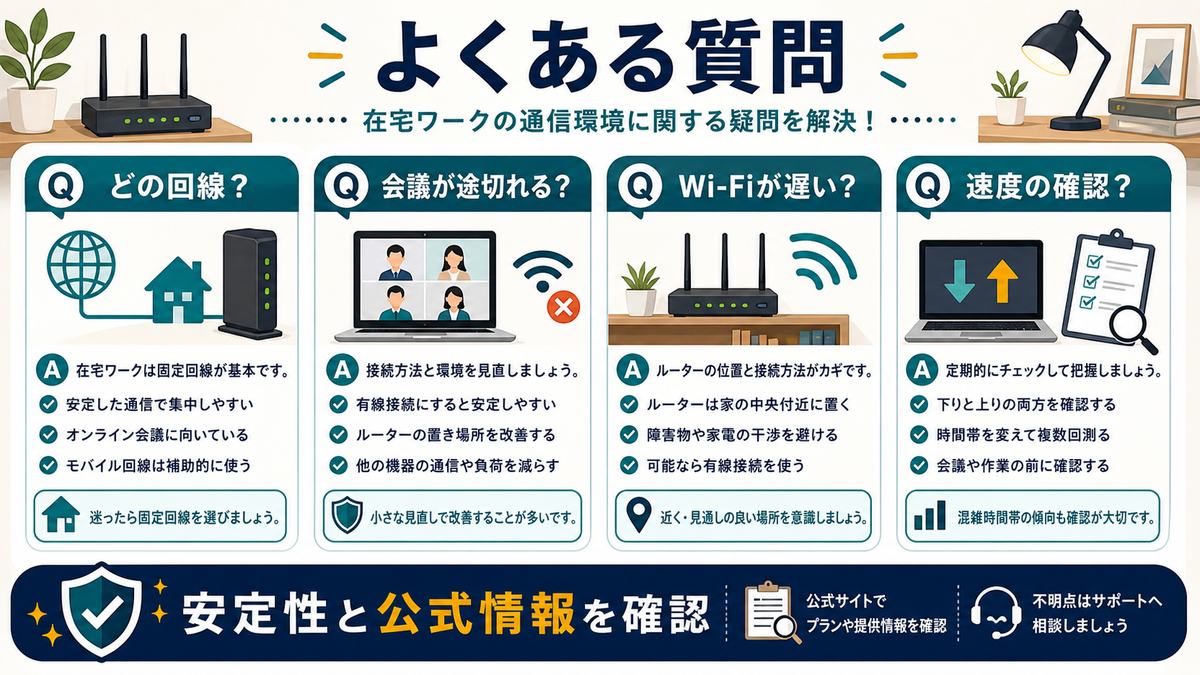
在宅ワークにはどんな回線がいいですか?
オンライン会議が多いなら、安定した光回線などの固定回線が最も安心です。ホームルーターやモバイルWi-Fiは工事不要で手軽ですが、時間帯やエリアで速度が変動したり、データ容量の制限があったりすることがあります。会議が途切れると仕事に支障が出るので、安定性を重視して選びましょう。具体的なプランや料金は、回線事業者の公式情報で確認してください。
オンライン会議が途切れるのを防ぐには?
一番効果的なのは有線接続です。LANケーブルでパソコンと回線を直接つなぐと、Wi-Fiより安定します。難しい場合は、ルーターに近い場所で参加し、会議中は他の端末の重い通信を控えましょう。それでも映像が途切れる場合は、カメラをオフにすると通信が軽くなり安定することがあります。会議で大切なのは速度より『安定性』です。
Wi-Fiが遅いのですが改善できますか?
いくつかの工夫で改善することがあります。まず、ルーターを部屋の中央・高い位置・障害物の少ない場所に置き、作業場所との距離を縮めましょう。不調なときはルーターの再起動も効果的です。古い機器を使っている場合は、新しい規格に対応したルーターに替えると速くなることもあります。それでも改善しないなら、回線自体の見直しも検討しましょう。
どれくらいの速度があれば在宅ワークできますか?
作業内容によりますが、オンライン会議自体はそれほど高速でなくても、安定していれば問題なくできます。むしろ大切なのは『安定して途切れないこと』と『上り(アップロード)の速度』です。自分の映像・音声を送るため上りも重要だからです。速度測定サイトで上り・下りを測り、混雑する時間帯にも安定して使えるかを確認しておくと安心です。
まとめ
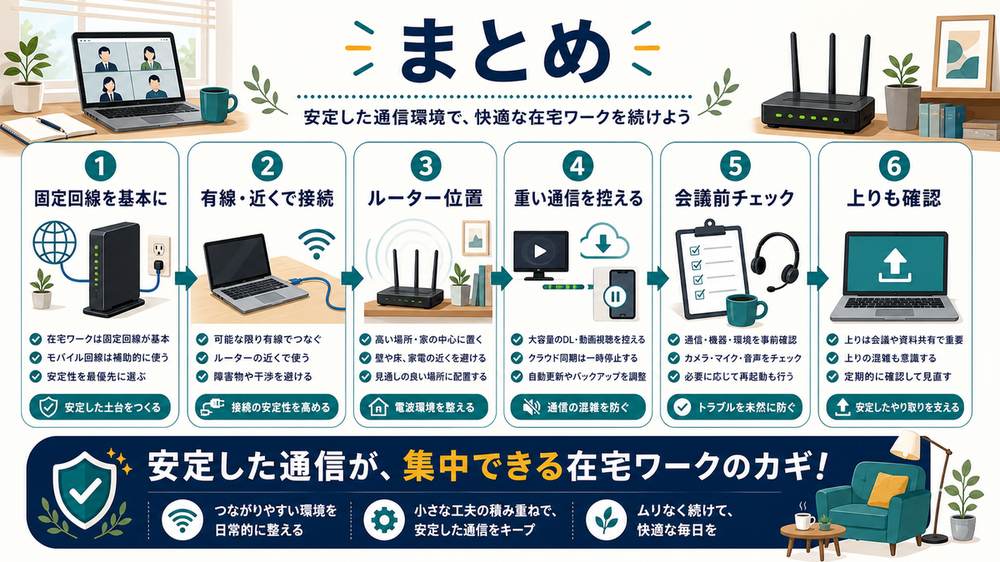
在宅ワークの通信環境は、安定した固定回線を基本に、有線・近い接続で安定させるのがコツです。オンライン会議で大切なのは速度より安定性。LANケーブルでの有線接続は手軽で効果が大きいので、特におすすめです。
ルーターの位置を見直し、会議中は重い通信を控え、不調なら再起動を。会議前に接続や速度を確認しておけば、当日のトラブルも防げます。通信環境を整えて、途切れないストレスフリーな在宅ワークを実現してください。
ここまで読めたら、次は「診断する・応募する・学び方を選ぶ」のどれかに進むと行動しやすくなります。