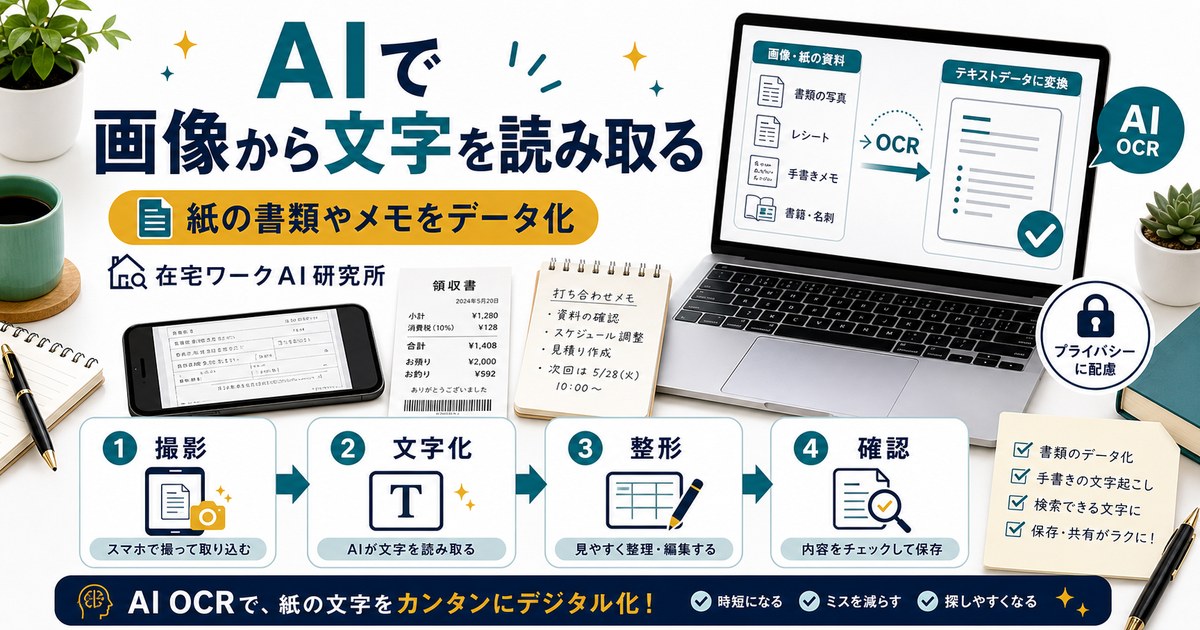
紙の資料を手で打ち直すのは大変。AIに画像を読み込ませれば、文字を読み取ってテキストにしてくれます。個人情報の扱いと、読み取り誤りの確認が大切です。
紙の資料、ホワイトボードの写真、手書きのメモ——「これをテキストにしたい」「手で打ち直すのは大変」と思うこと、ありますよね。そんなとき、AIを使えば、画像や写真から文字を読み取ってテキスト化できます。これを「OCR(光学的文字認識)」と呼びます。
この記事では、AIでできるOCRの内容・使えるツール・使い方・活用例・注意点を紹介します。ChatGPTやGeminiなど、画像を読み込めるAIなら、文字の読み取りもできます。なお、これは「音声の文字起こし」とは別物。個人情報の扱いと、読み取り誤りの確認に気をつけて活用しましょう。
結論: 「画像を読み込ませて文字化」。確認は必須
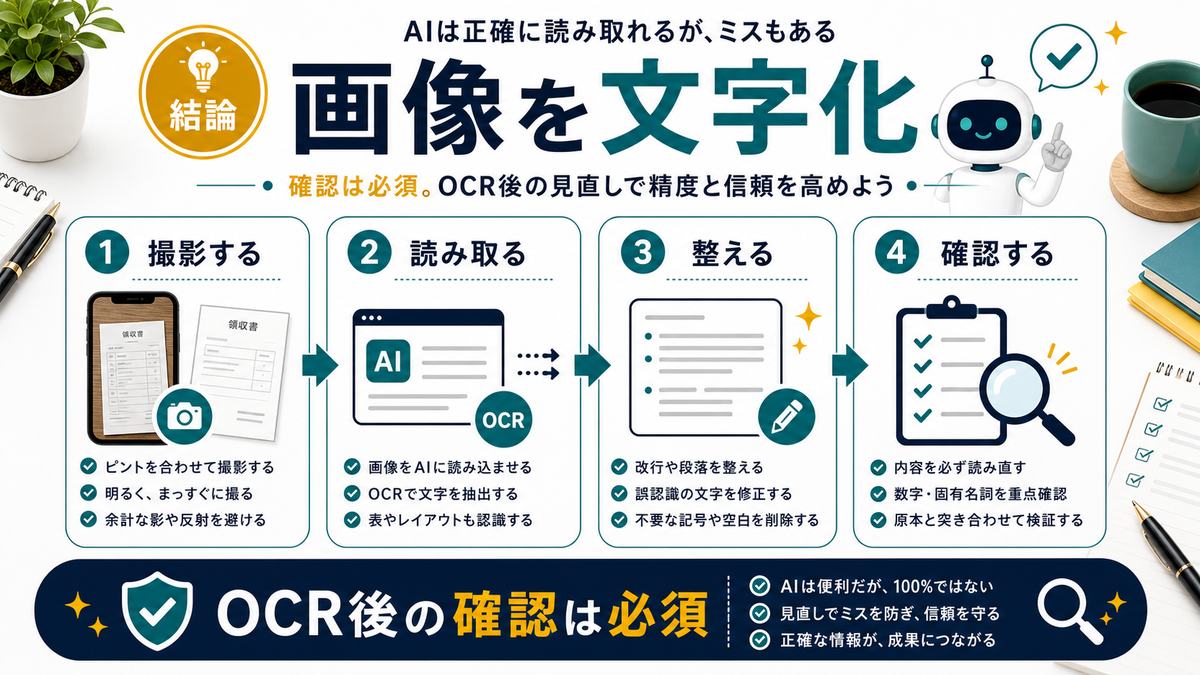
AI OCRの早見
- 画像を読み込めるAI(ChatGPT・Geminiなど)で文字を読み取れる
- 紙の書類・写真・手書きメモのデータ化に使える
- 音声の文字起こしとは別の機能(OCR)
- 読み取り誤りがあるため、必ず自分で確認する
補足: 便利なのは、 読み取った後に「表にして」「要点だけ整理して」と続けて頼める こと。単に文字化するだけでなく、AIならそのまま整形・要約までできます。紙の資料を、使える形のデータに一気に変えられます。
AIでできるOCRの活用例
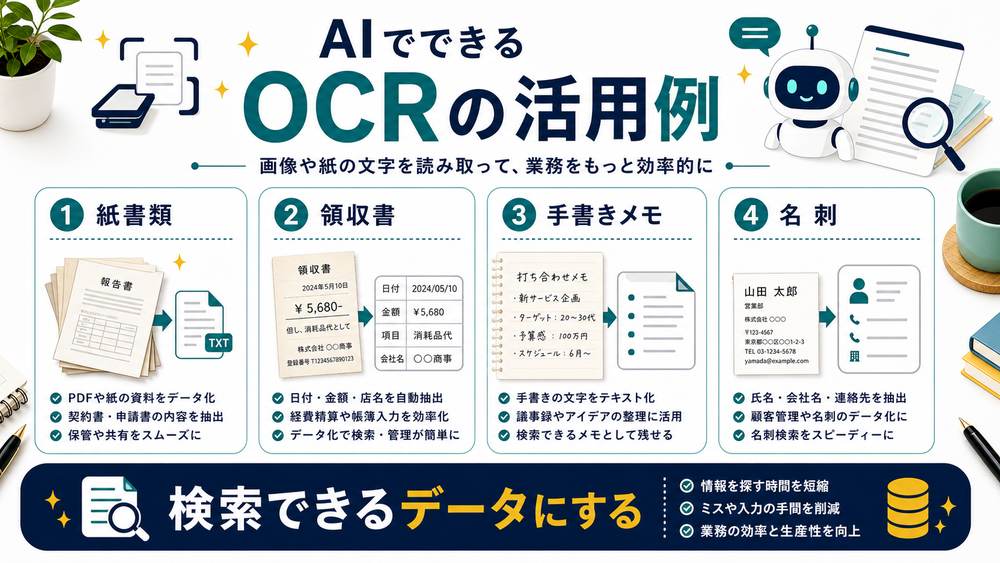
| 活用例 | 内容 |
|---|---|
| 紙の書類のデータ化 | 資料やプリントをテキストにして編集可能に |
| ホワイトボードの記録 | 会議のホワイトボードを撮影して文字に |
| 手書きメモの整理 | 手書きのメモをテキスト化して整理 |
| 読み取り+整形 | 読み取った内容を表や要約に整える |
使い方の手順
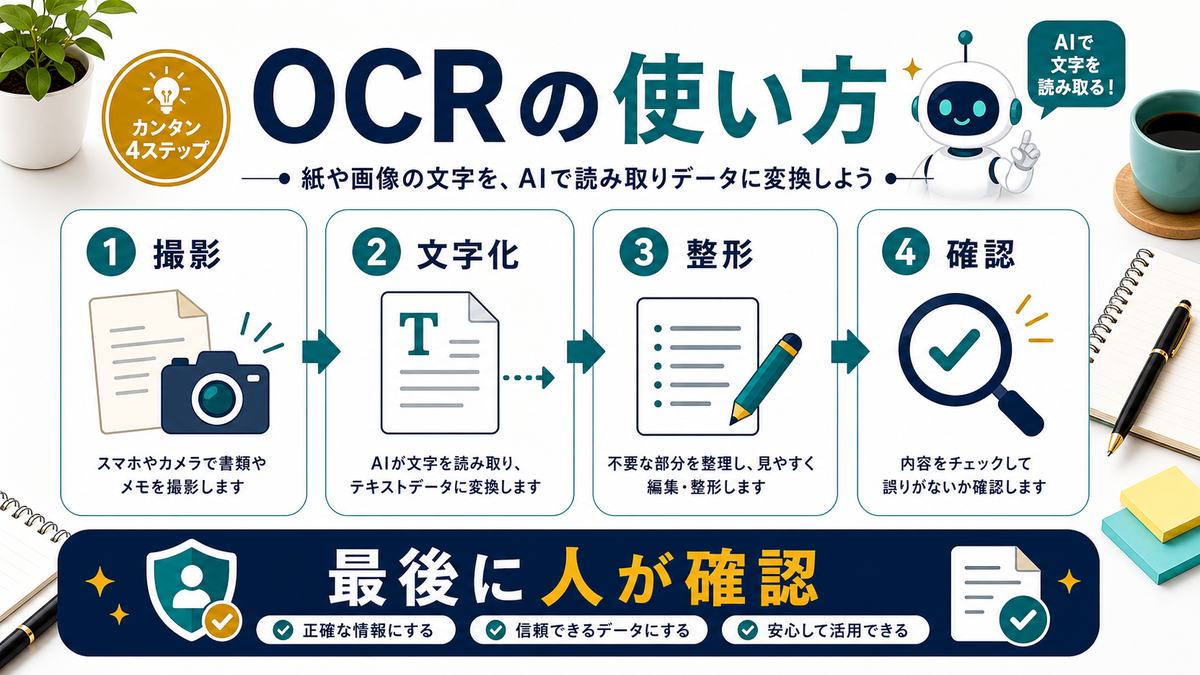
文字が写った画像・写真・PDFを準備します。明るく、文字がはっきり写っているほど精度が上がります。
画像を読み込めるAIにアップロードし、「この画像の文字を読み取って」と頼みます。
「表にして」「要点をまとめて」など、続けて整形や要約を頼めます。
読み取り結果に誤りがないか、元の画像と照らし合わせて確認します。
補足: 精度を上げるコツは 「明るく、まっすぐ、はっきり撮る」 こと。暗い、斜め、ぼやけた画像は、読み取り誤りが増えます。撮り直すだけで精度が上がることも多いので、きれいな画像を用意しましょう。
音声の文字起こしとの違い・使い分け
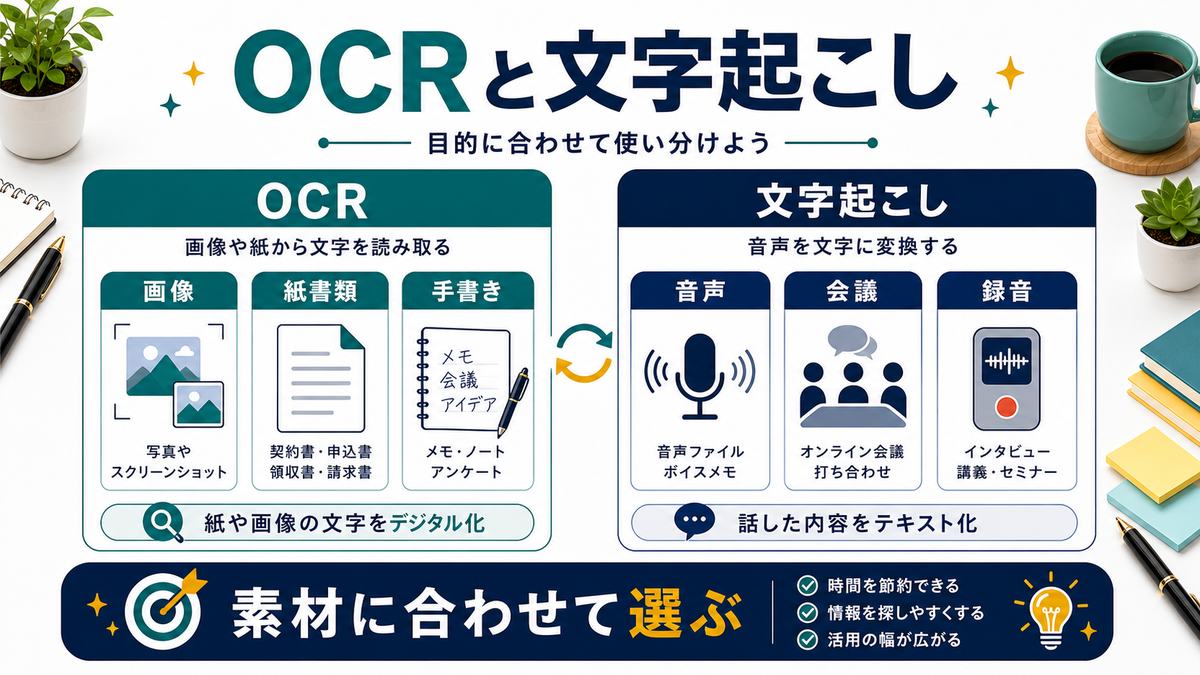
「文字起こし」には、音声からと画像からの2種類があり、使うツールが違います。「何を文字にしたいか」で選びましょう。
- 画像・写真の文字 → OCR — ChatGPT・Geminiなどの画像読み取り。
- 会議・音声 → 音声文字起こし — Nottaなどの専用ツール。
- 大量・高精度のOCR — 専用のOCRソフト・スキャナアプリも検討。
使うときの注意点
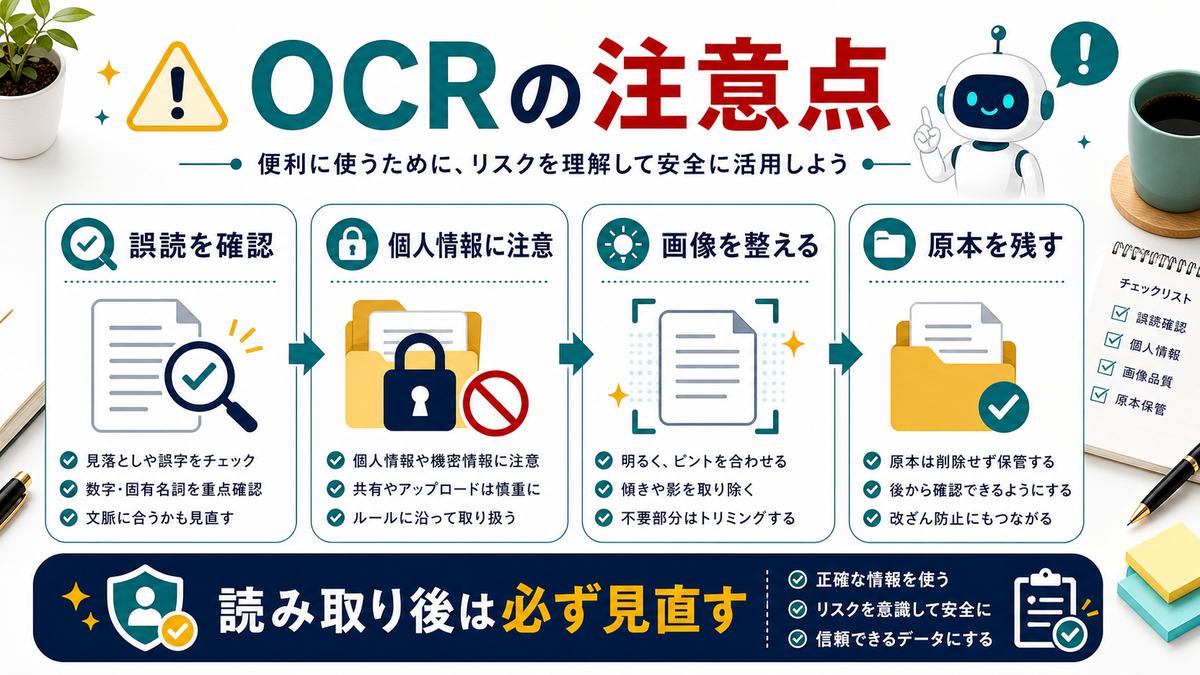
| 向いている人 | 向いていない人 |
|---|---|
| 明るくはっきりした画像を用意する | 読み取り結果を、確認せずそのまま使う |
| 読み取り後、元の画像と照らして確認する | 他人の個人情報・社外秘をAIに読み込ませる |
| 整形・要約まで続けて頼んで効率化する | 手書きや崩れた文字の精度を過信する |
| 扱ってよい情報か確認してから読み込ませる | 数字や固有名詞の誤読を見逃す |
よくある質問
手書きの文字も読み取れますか?
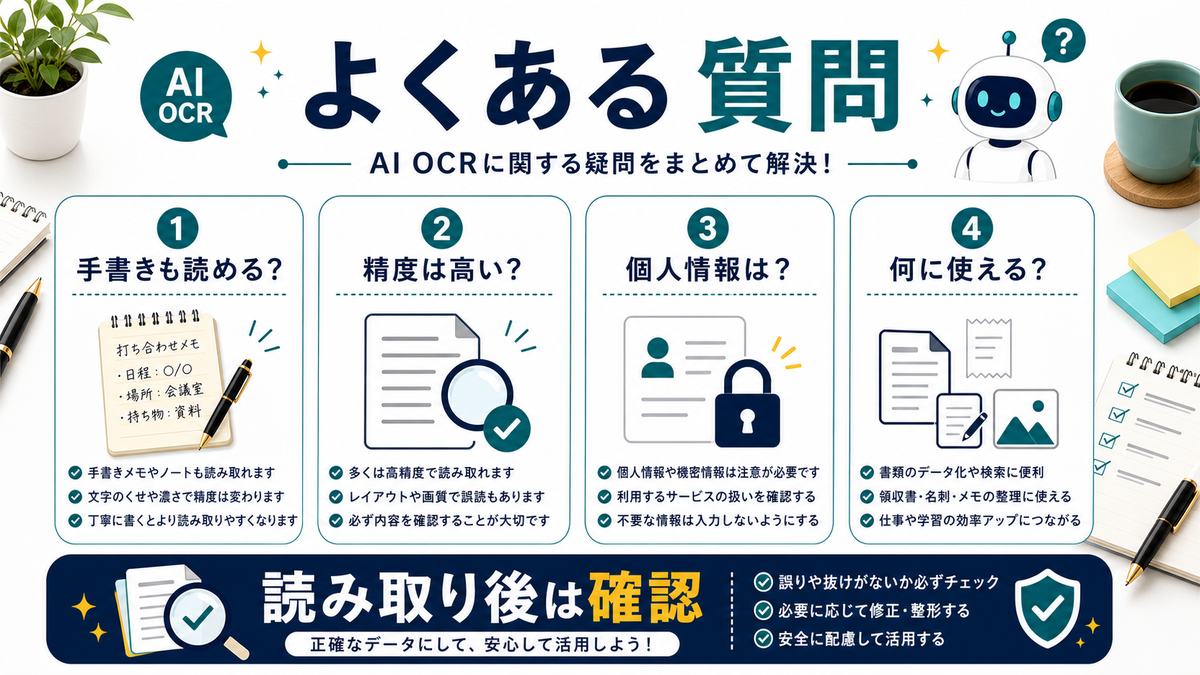
ある程度は読み取れますが、活字に比べて精度は落ちます。きれいな手書きなら比較的正確に読み取れますが、崩れた字や癖の強い字は、誤読が増えます。読み取り後は、必ず元の画像と照らし合わせて確認しましょう。手書きメモの大まかなデータ化には使えますが、正確さが重要な場合は、過信は禁物です。明るくはっきり撮影する、一度に大量に処理しない、といった工夫で精度を上げられます。AIに加え、手書き対応の専用OCRツールを試すのも一つの方法です。
どのAIで画像の文字を読み取れますか?
画像を読み込める対話型AIなら、文字の読み取りができます。ChatGPTやGeminiなど、画像をアップロードして質問できるAIが代表的です。これらに画像を読み込ませ、『この画像の文字を読み取って』と頼むだけです。さらに『表にして』『要約して』と続けられるのが、AIならではの便利さです。一方、大量の書類を高精度で処理したい場合は、専用のOCRソフトや、スキャナアプリのほうが向くこともあります。まずは手元のAIで試して、用途に合うか確かめましょう。料金や対応機能は変わるので、公式で確認を。
読み取った文字をそのまま使っても大丈夫ですか?
必ず確認してから使ってください。AIのOCRは便利ですが、完璧ではありません。特に、数字、固有名詞、似た文字(1とl、0とOなど)、手書き文字は、読み間違えることがあります。重要な書類(契約・金額・名前など)ほど、読み取り結果を元の画像と照らし合わせて確認することが大切です。確認を怠ると、誤ったデータをそのまま使ってしまうリスクがあります。AIは『入力の手間を減らす道具』として使い、正確性の最終チェックは自分で行いましょう。
個人情報が書かれた書類を読み込ませても大丈夫ですか?
注意が必要です。他人の個人情報(名前・住所・連絡先など)や、社外秘の書類をAIに読み込ませるのは避けましょう。入力した画像や内容がどう扱われるかは、サービスによって異なり、思わぬリスクになることがあります。仕事で使う場合は、勤務先のルールも確認してください。個人情報や機密を含む書類のデータ化は、扱いが認められた安全な方法で行うべきです。『この書類をAIに読み込ませてよいか』を一度立ち止まって考える習慣が、自分と他者を守ります。
まとめ
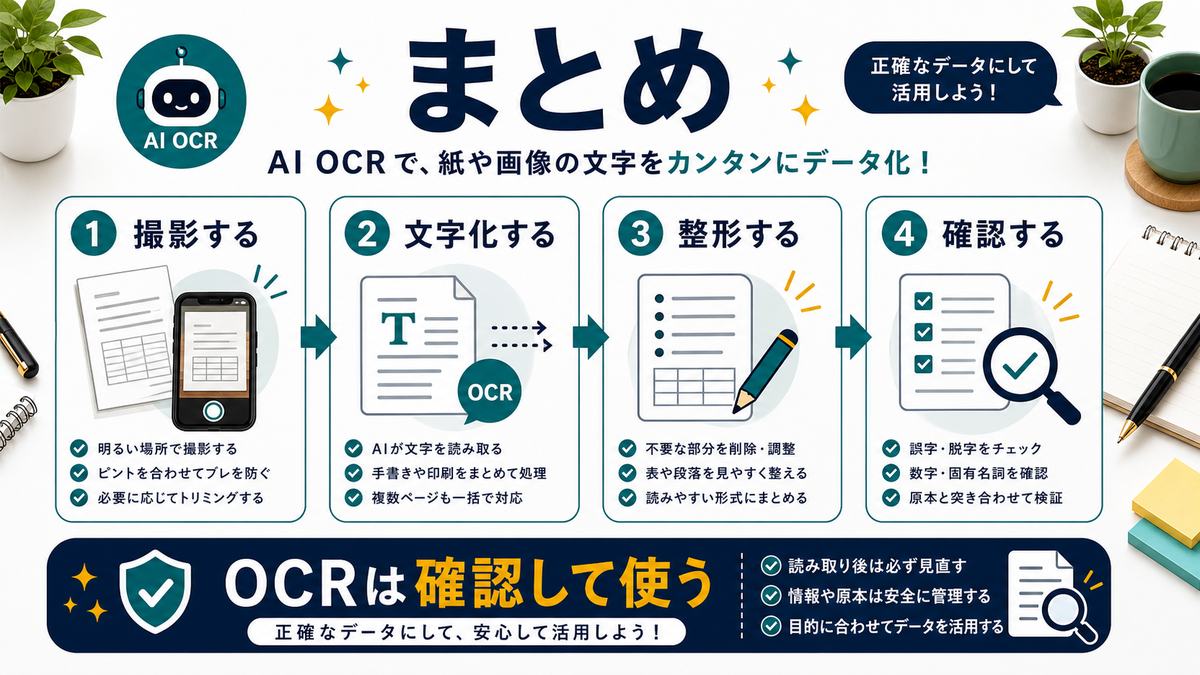
AIを使えば、画像・写真・PDFから文字を読み取って(OCR)、テキスト化できます。紙の書類のデータ化、ホワイトボードの記録、手書きメモの整理などに便利で、読み取った後はそのまま整形・要約まで頼めるのが、AIならではの強みです。
ただし、読み取り誤りがあるため、確認は必須。特に数字・固有名詞・手書きは要チェックです。そして、個人情報や機密を含む書類の扱いには十分注意を。確認を前提に、入力作業の時短に上手に活用してください。
ここまで読めたら、次は「診断する・応募する・学び方を選ぶ」のどれかに進むと行動しやすくなります。