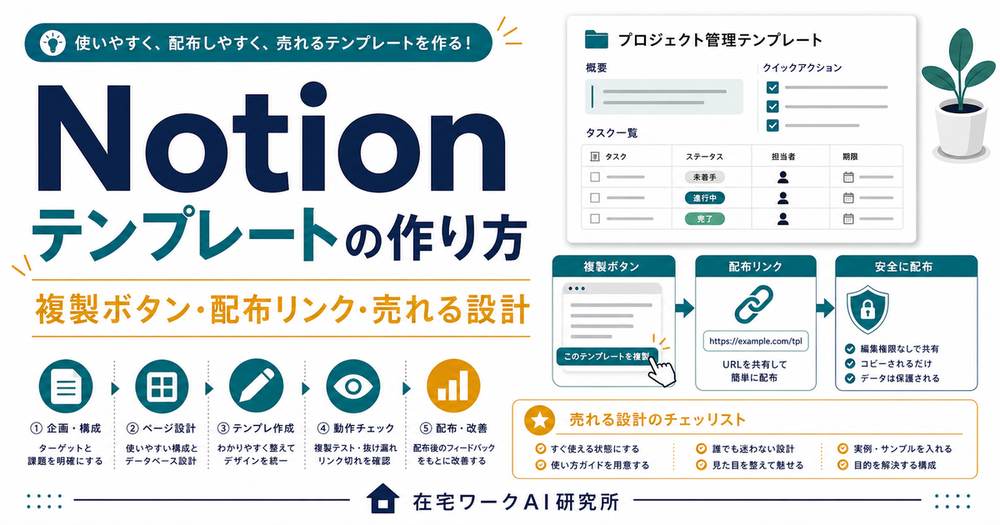
自分用に整えたページを、そのまま配ると壊れることがあります。配布・販売で困らない作り方を順番に解説します。
便利なNotionページを作れるようになると、次に出てくるのが「これを人に配りたい」「テンプレートとして売れないか」という発想です。ところが、自分のワークスペースで完璧に動くページでも、そのまま配ると相手の環境で表示が崩れたり、データが空っぽになったりすることがあります。
この記事では「Notion テンプレート 作り方」を検索した方に向けて、配布・販売で壊れないテンプレートの設計手順を一本道で解説します。複製ボタンの出し方、データベーステンプレート機能、リレーションが相手側で切れない作り方、配布前の検証までを順番に押さえます。販売の流れは別記事に譲り、ここでは制作そのものに集中します。
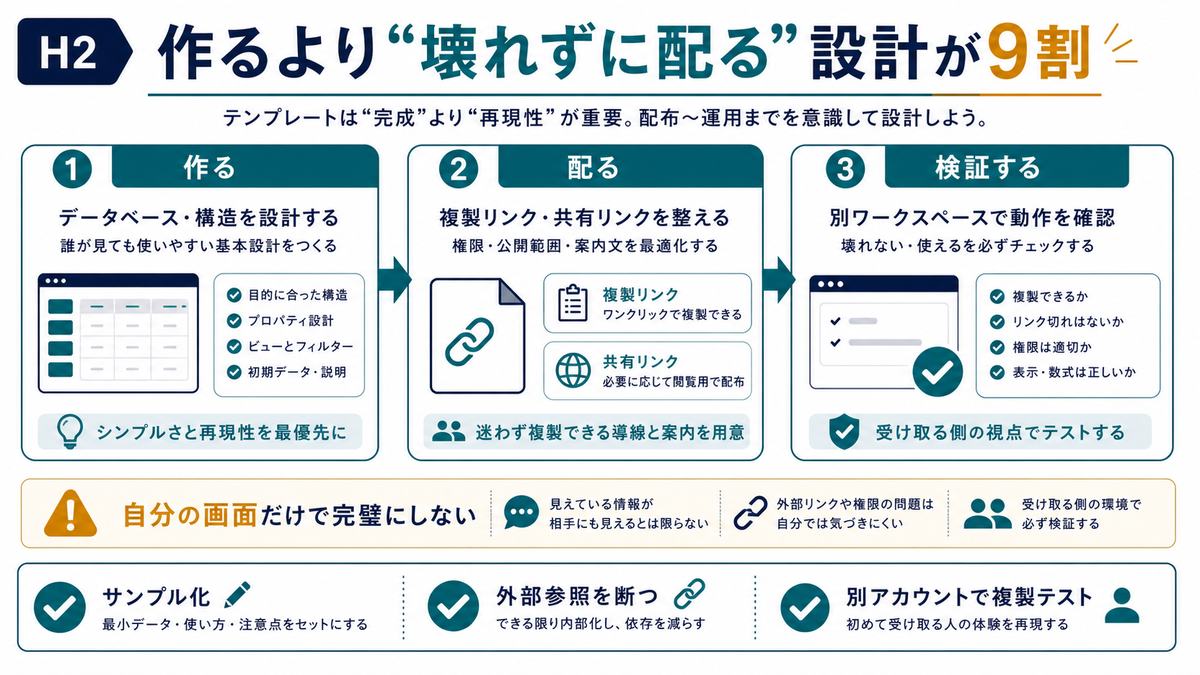
結論: 「作る」より「壊れずに配る」設計が9割
この記事の結論
- 配布用テンプレは自分用ページとは別物。相手のワークスペースで動くことを前提に設計する
- 複製ボタンは『公開(Web公開)→ テンプレートとして複製を許可』をオンにすると出る
- 繰り返すひな型は『データベーステンプレート機能』、ブロックの差し込みは『ボタン』で作る
- リレーション・ロールアップ・リンクドデータベースは複製で参照が切れやすい最大の落とし穴
- 配布前に『別アカウントで複製テスト』を必ず行う
テンプレ作りでつまずく人の多くは、作り込みより「配ったあと」の確認を飛ばしがちです。自分の画面では完璧でも、相手の環境では空っぽになることがあります。設計と検証はセットで進めましょう。
配布用テンプレと「自分用ページ」は何が違うのか
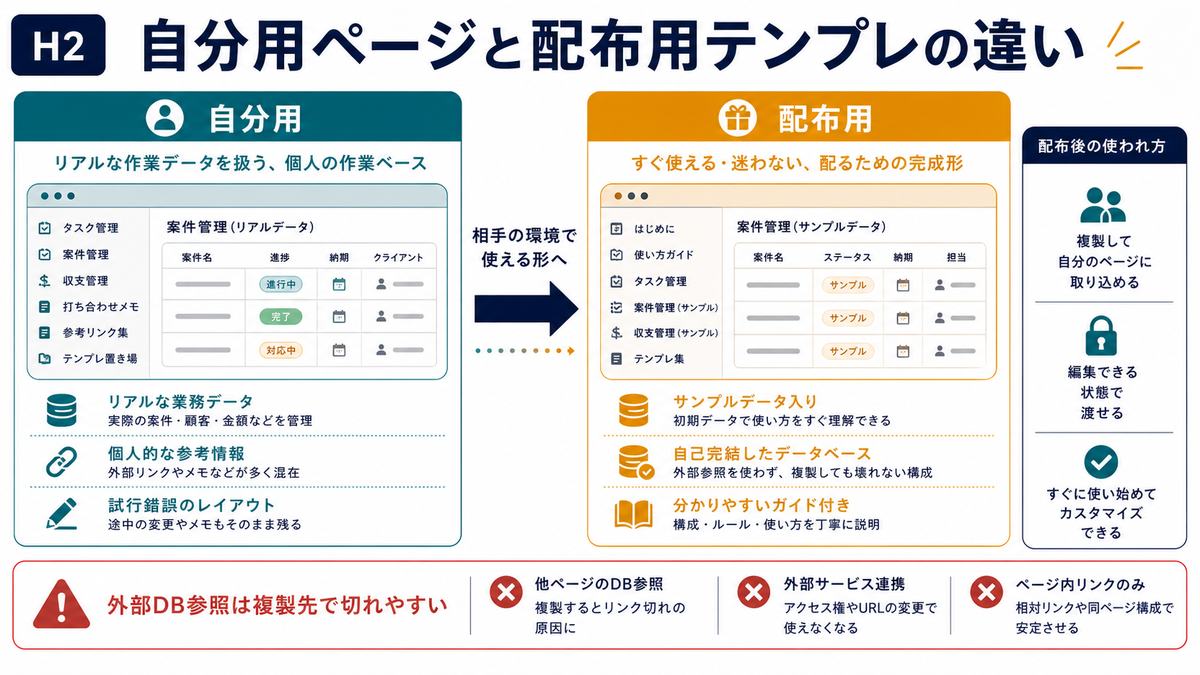
大前提として、自分のために作ったページと、人に配るテンプレートは設計思想が違います。自分用は実データが入り、別DBを参照していてもよく、見た目も作業優先で構いません。配布用は実データをサンプルに置き換え、参照をテンプレ内で完結させ、複製を許可し、見た目まで整える必要があります。
Notionの「テンプレート」は3種類。まず使い分けを知る
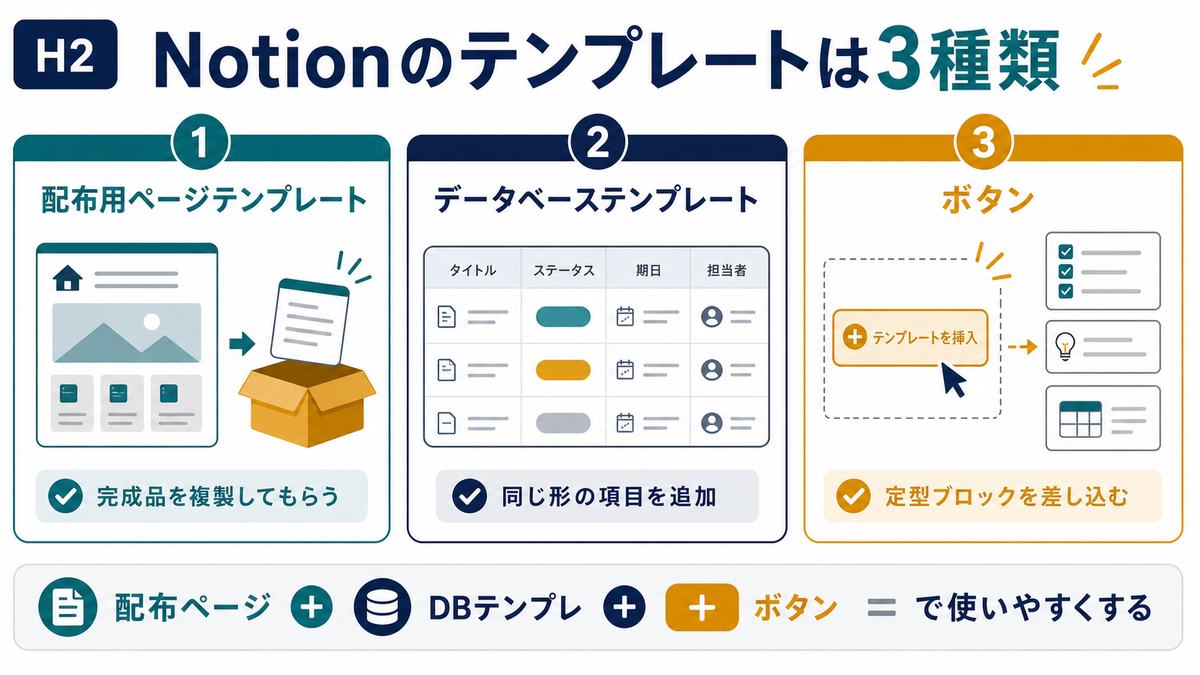
「Notionのテンプレート」とひとことで言っても、機能は大きく3種類あります。作りたいもので使う機能が変わるので、最初に整理しておきましょう(2026年6月時点)。
| 種類 | 何ができるか | 向いている用途 |
|---|---|---|
| 配布用ページテンプレート | ページ全体を公開し、相手のワークスペースに丸ごと複製してもらう | 販売・無料配布する完成品(家計簿・タスク管理など) |
| データベーステンプレート機能 | DBに新規アイテムを追加するときのひな型を登録 | 日報・議事録・案件カードなど繰り返す項目 |
| ボタン(テンプレートボタン) | 決めたブロックの組み合わせをボタン一つで挿入 | チェックリストや定型ブロックの差し込み |
配布の主役は「配布用ページテンプレート」です。その中で、毎回同じ形のアイテムを追加してもらう部分にデータベーステンプレート機能を仕込み、操作補助にボタンを足す組み合わせが定番です。
【手順】配布用テンプレートの作り方(土台→配布まで)
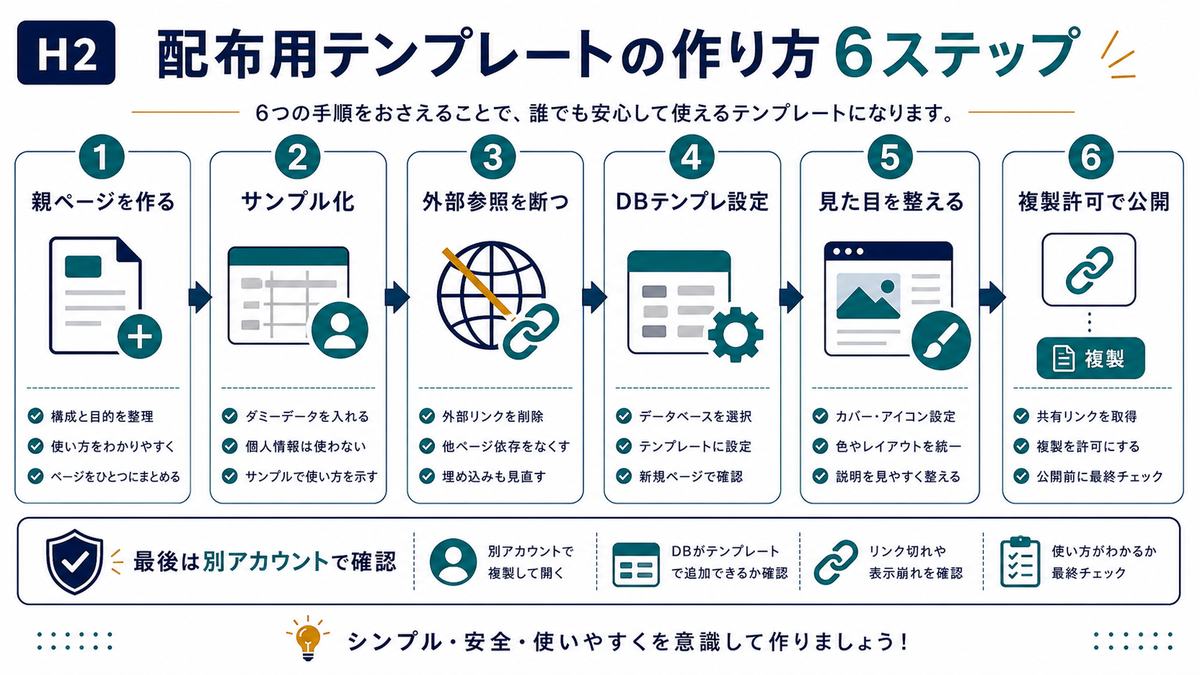
ここからが本題です。配布できる状態になるまでを6ステップで進めます。操作名は2026年6月時点のもので、画面と違う場合は公式ヘルプの最新版を確認してください。
配布物は1枚の親ページにすべてまとめるのが基本です。トップに「使い方」、その下に本体(データベースや表)を置きます。親ページ1枚にしておくと、複製も配布リンクの管理もシンプルになります。
自分の本物のデータは消し、動きが分かるサンプルを2〜3件だけ残します。空だと使い方が伝わらず、本物データが残ると個人情報が漏れます。「例:〇〇」のような記入例を入れると親切です。
他DBへのリレーション、外部DBを参照するリンクドデータベース、別ページへのロールアップは複製先で切れます。参照は同じテンプレ内のデータベース同士に限定し、ページ外を指していないか1つずつ確認します。
データベースの「新規」ボタン横の▼から「+新規テンプレート」を選び、毎回同じ形で追加するひな型を作ります。日報・議事録・案件カードなどに有効です。必要なら「すべての新規ページに既定で使用」も設定できます。
カバー画像・アイコン・見出し・区切り線で第一印象を整えます。不要な空ブロックを消し、トップに「このテンプレートでできること」を3〜5行で書いておくと完成度が上がります。
ページ右上の「共有」→「公開」(Webで公開)を開き、「テンプレートとして複製を許可」をオンにします。これで公開URLを開いた人に複製ボタンが表示され、発行されたリンクが配布用URLになります。複製ボタンが出ない場合は、この2つのどちらかがオフです(2026年6月時点・Notion公式ヘルプも同様に案内)。
最大の落とし穴:リレーション・ロールアップ・リンクドDBの扱い
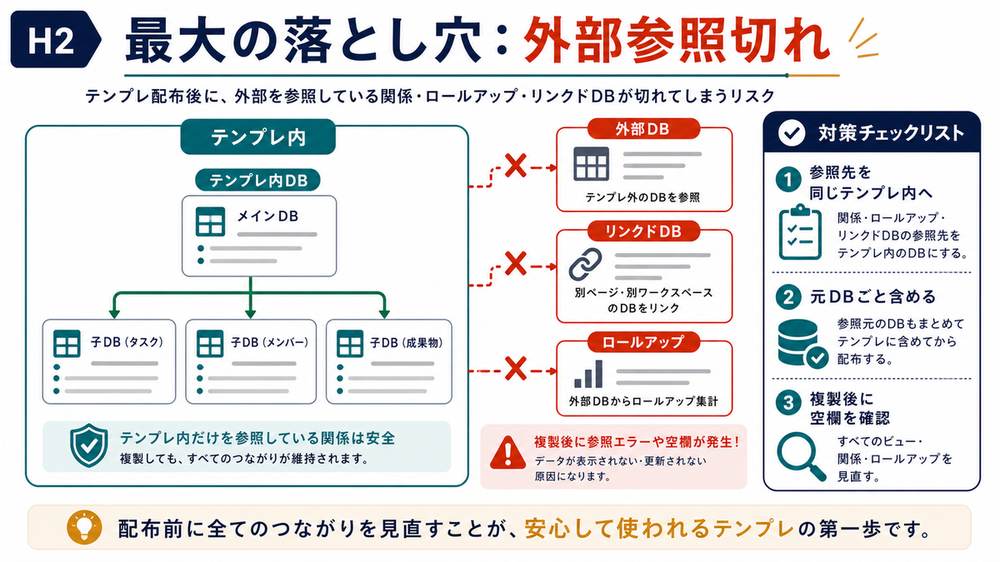
配布テンプレが「壊れた」と言われる原因の大半がこの3つです。仕組みを知っておくと事故を防げます。
| 機能 | 複製したときの挙動 | 配布での対処 |
|---|---|---|
| リレーション(テンプレ内DB同士) | 複製先でも関係が維持されやすい | 参照先を同じテンプレ内のDBに限定する |
| リレーション(外部DBを参照) | 参照先が無く、空または切れる | 外部参照は使わずテンプレ内で完結させる |
| リンクドデータベース(元が外部) | 元DBが相手側に無いと表示されない | 元DBごとテンプレ内に含めてからビューを作る |
「自分の画面では動くのに、配ると空っぽ」になる原因は、多くの場合テンプレートの外を参照しているリレーションです。配布前に、参照の矢印がすべてテンプレート内で閉じているかを確認してください。
配布前チェック:別アカウントで「複製テスト」をする
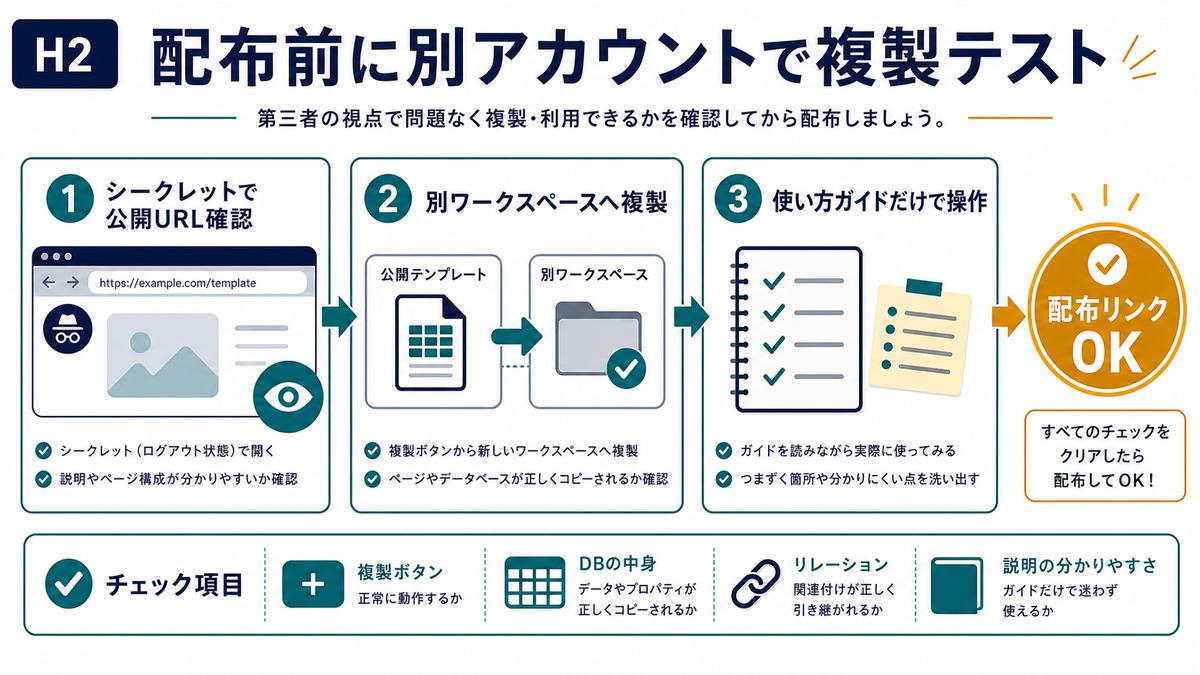
設計が終わったら、必ず自分以外の視点で複製テストをします。これをやるかどうかで完成度が変わります。次の3つです。
- シークレットウィンドウで公開URLを開く — ログインしていないブラウザで開き、複製ボタンが見えるか確認します。無ければ公開・複製許可の設定に戻ります。
- 別のワークスペースに実際に複製する — サブのNotionアカウントなどに複製し、データベース・リレーション・ロールアップが空になっていないか目視します。「参照切れ」はここで気づくのがほとんどです。
- 使い方ガイドだけ読んで操作してみる — 初見のつもりで1サイクル操作し、迷った箇所にメモやコールアウトを足して仕上げます。
配布テンプレ作りに向いている人・向いていない人
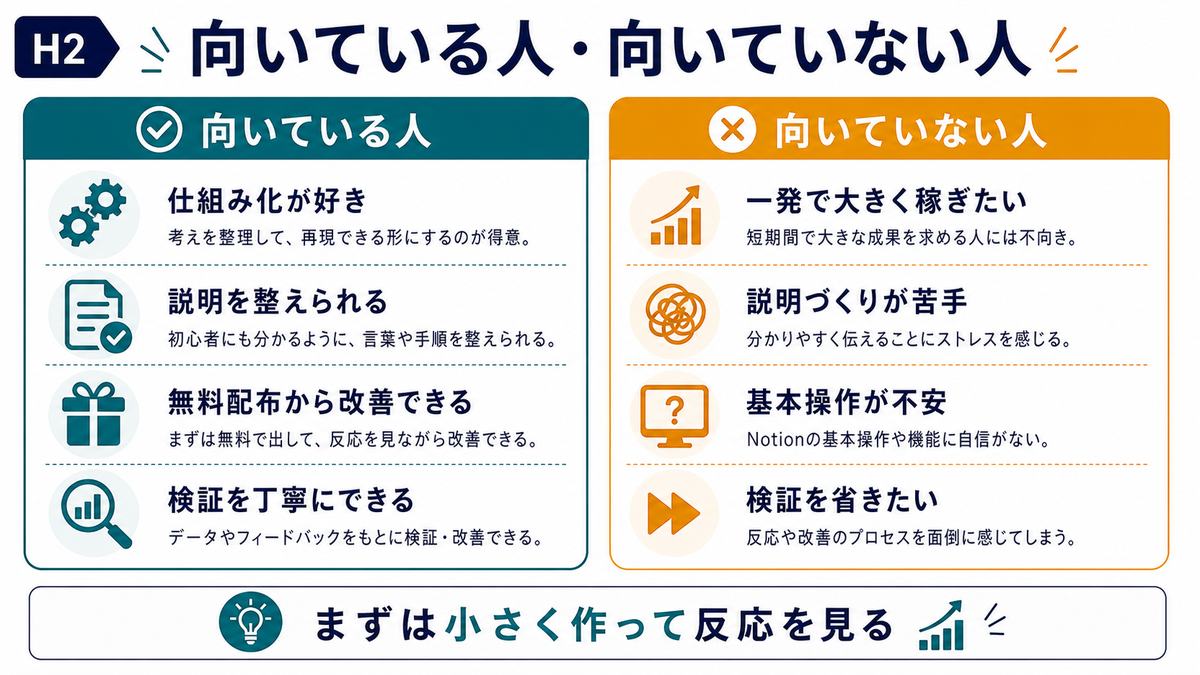
| 向いている人 | 向いていない人 |
|---|---|
| 自分の業務や暮らしをNotionで仕組み化するのが好きな人 | 一発で大きく稼ぎたい人(最初は無料配布や低単価から) |
| 使い勝手や説明をていねいに整えられる人 | 検証や説明づくりを面倒に感じる人 |
| 無料配布→改善→有料化とコツコツ育てられる人 | 基本操作(DB・プロパティ)がまだ不安な人(先に基礎固めを) |
よくある質問
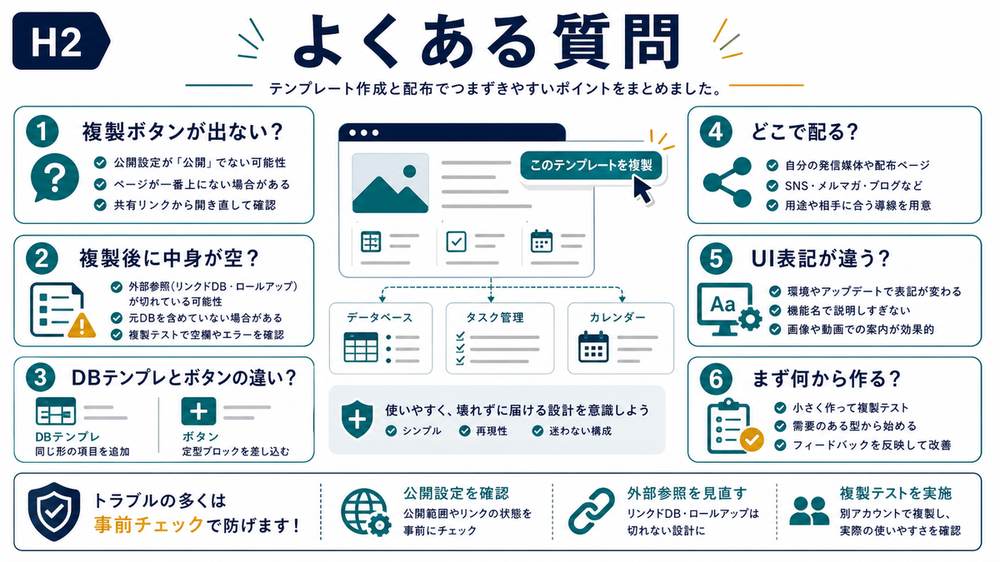
複製ボタンが表示されません。どうすれば出ますか?
自分の画面では動くのに、複製したら中身が空になります。なぜですか?
データベーステンプレート機能とボタンは、どう使い分けますか?
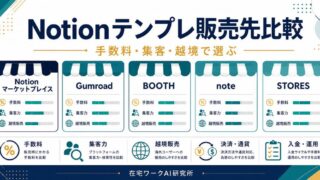
作ったテンプレートはどこで配ったり売ったりできますか?
UIの項目名が記事と違います。古い情報ですか?
まとめ:作り込みより「配って壊れない設計」を先に固める
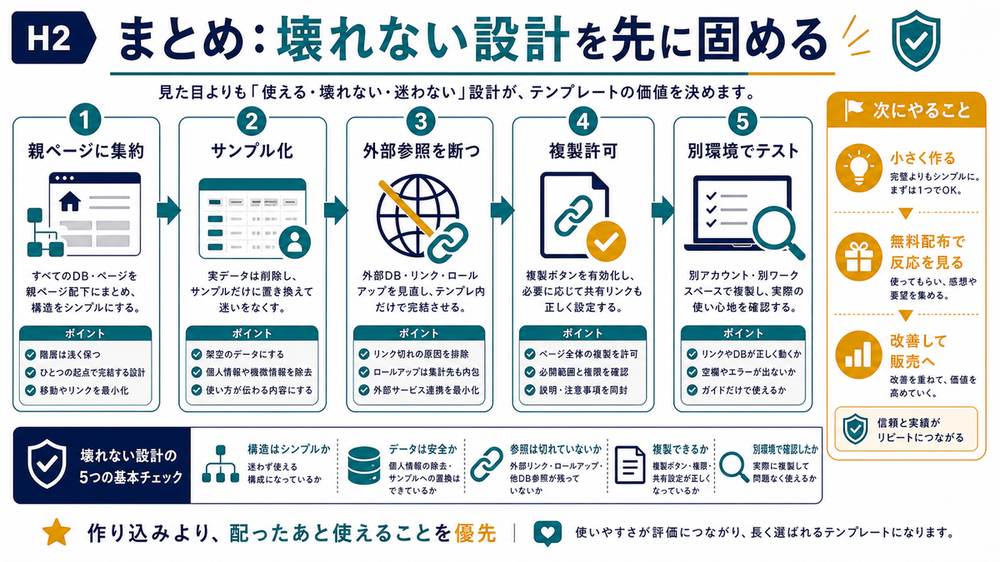
Notionテンプレートの作り方で差がつくのは、装飾の凝り具合ではなく「他人のワークスペースで壊れずに動くか」です。親ページ1枚にまとめ、実データをサンプルに置き換え、外部参照を断ち、複製を許可し、最後に別アカウントで複製テストする——この流れを守るだけで配布物の完成度は大きく上がります。
まずは小さなテンプレを1つ作り、無料で配って反応を見るところから始めましょう。作り方が固まったら、販売の仕組みや学び方へ進むと、テンプレが少しずつ資産になっていきます。
配布用テンプレは自分用ページと別物。親ページ1枚にまとめ、実データはサンプルに置換、外部参照は断つ。複製ボタンは『公開→テンプレートとして複製を許可』で出る。繰り返し項目はデータベーステンプレート機能、差し込みはボタン。最大の落とし穴はリレーション・ロールアップ・リンクドDBの外部参照切れ。配布前に別アカウントで複製テストを必ず行う。操作名は2026年6月時点・最新はNotion公式ヘルプで要確認。
作ったテンプレを販売する流れに進むか、設計力を伸ばしたいなら学び方を比較すると動きやすくなります。迷う場合は診断で本命ルートを確認できます。