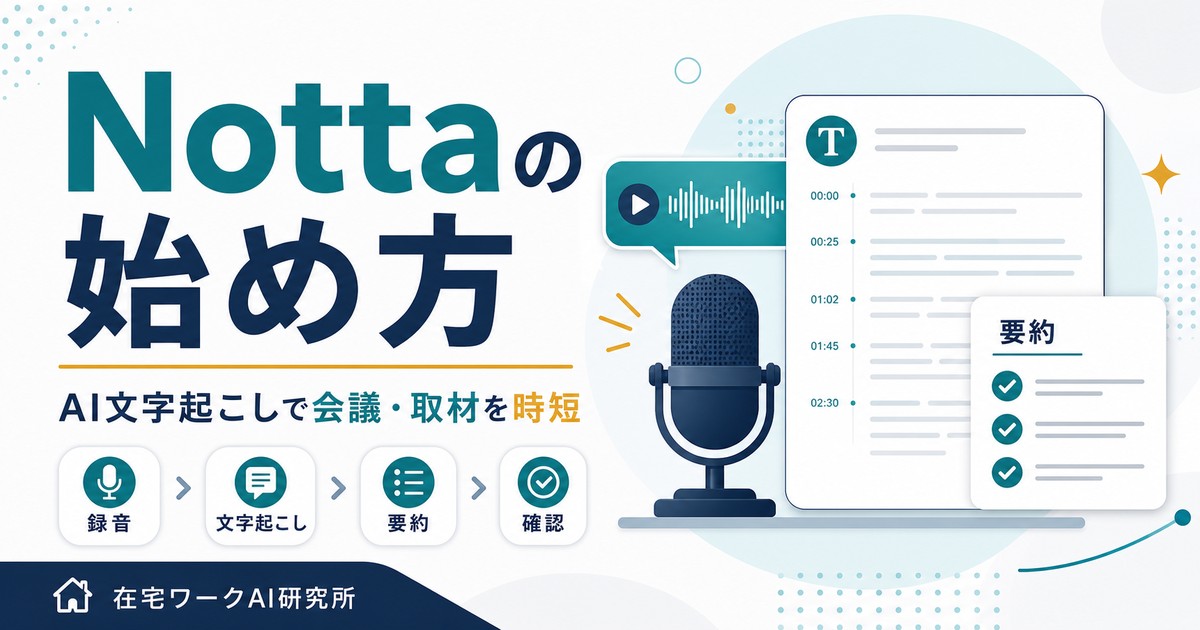
会議や取材の文字起こしを手作業でやると大変です。Nottaなら録音やファイルから自動で文字起こしできます。
会議の議事録づくりや、取材・インタビューの文字起こしは、手作業だと膨大な時間がかかります。「Notta(ノッタ)」は、録音や音声ファイルから自動で文字起こしをしてくれるAIツールです。
この記事では、Nottaの始め方・基本操作・精度を上げるコツ・無料と有料の違いを初心者向けに紹介します。完璧ではありませんが、ゼロから打ち込むより圧倒的に速く、下書きとして十分実用的です。まずは無料の範囲で試してみましょう。
結論: Nottaは「文字起こしの下書き」を自動で作るツール
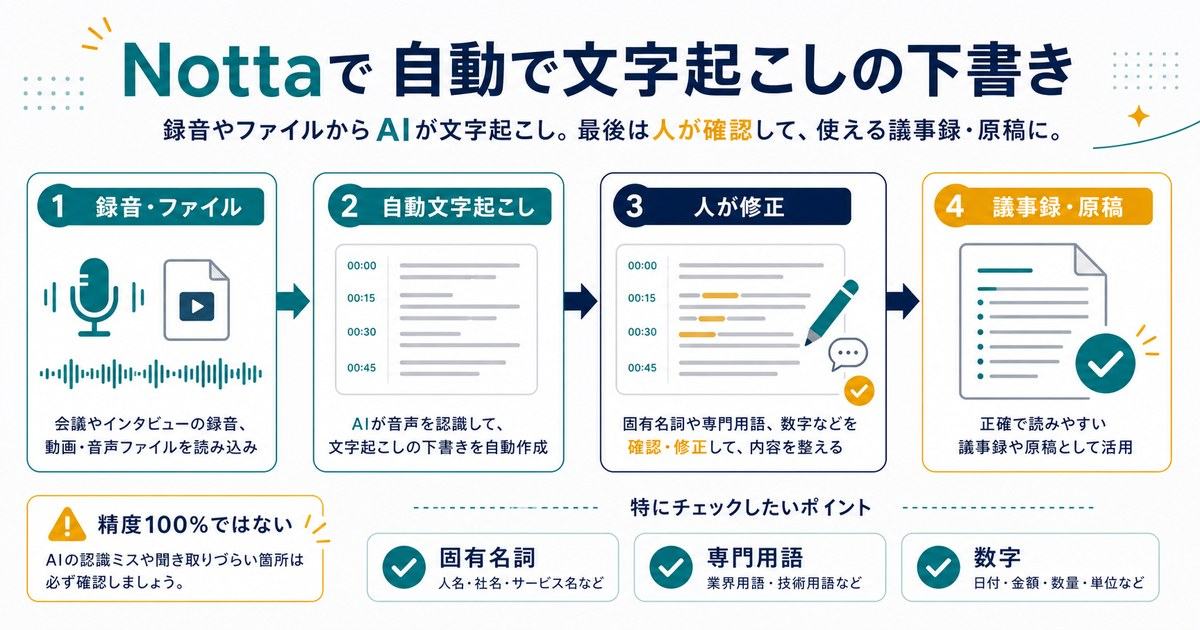
Nottaの早見
- 録音・音声/動画ファイル・リアルタイムの会話を文字起こしできる
- 話者の区別や要約に対応する機能もある
- 無料でも試せる(月の文字起こし時間などに上限あり)
- 精度は100%ではない。固有名詞や専門用語は自分で修正する
補足: Nottaの価値は 「ゼロから打ち込まなくていい」 こと。まず自動でテキスト化し、誤りを直す作業から始められるので、議事録や原稿づくりの時間が大幅に短縮できます。
Nottaでできること
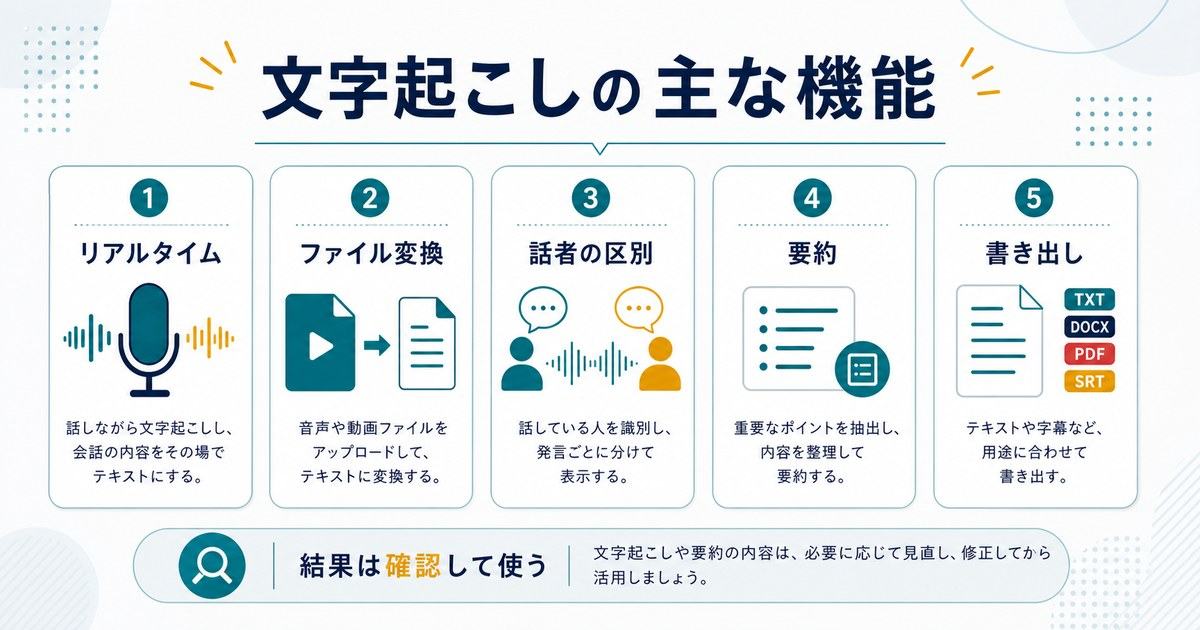
| 機能 | 内容 |
|---|---|
| リアルタイム文字起こし | 会議中の会話をその場でテキスト化 |
| ファイル文字起こし | 録音した音声・動画ファイルを取り込んで変換 |
| 話者の区別 | 誰が話したかを分けて表示(精度は状況による) |
| 要約 | 文字起こしの内容を要約(プランによる) |
| 書き出し | テキストやファイル形式でエクスポート |
Nottaの始め方(登録手順)
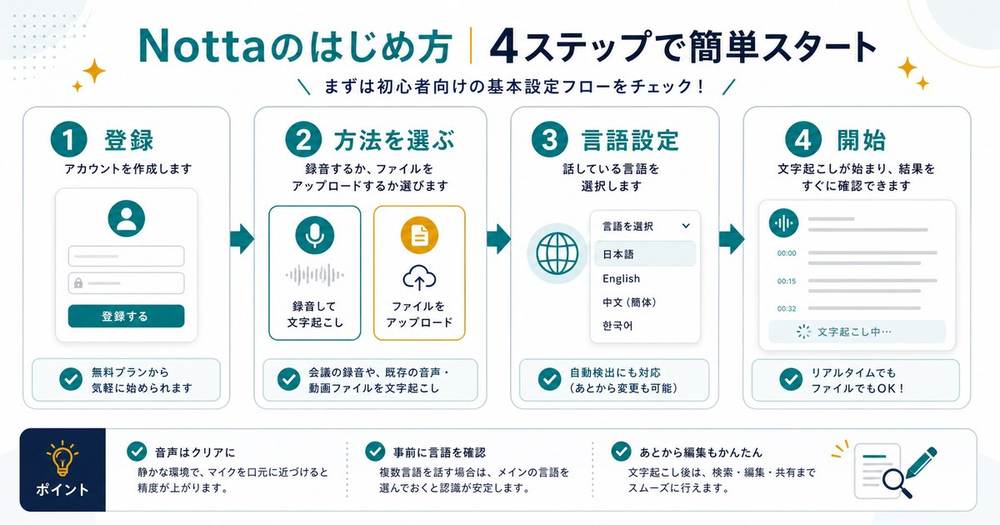
Notta公式サイトやアプリを開き、Googleアカウントやメールでサインアップします。
「その場で録音」か「ファイルをインポート」かを選びます。
話される言語(日本語など)を選びます。正しく選ぶと精度が上がります。
録音を始める、またはファイルをアップロードすると、自動で文字起こしが始まります。
文字起こしの精度を上げるコツ
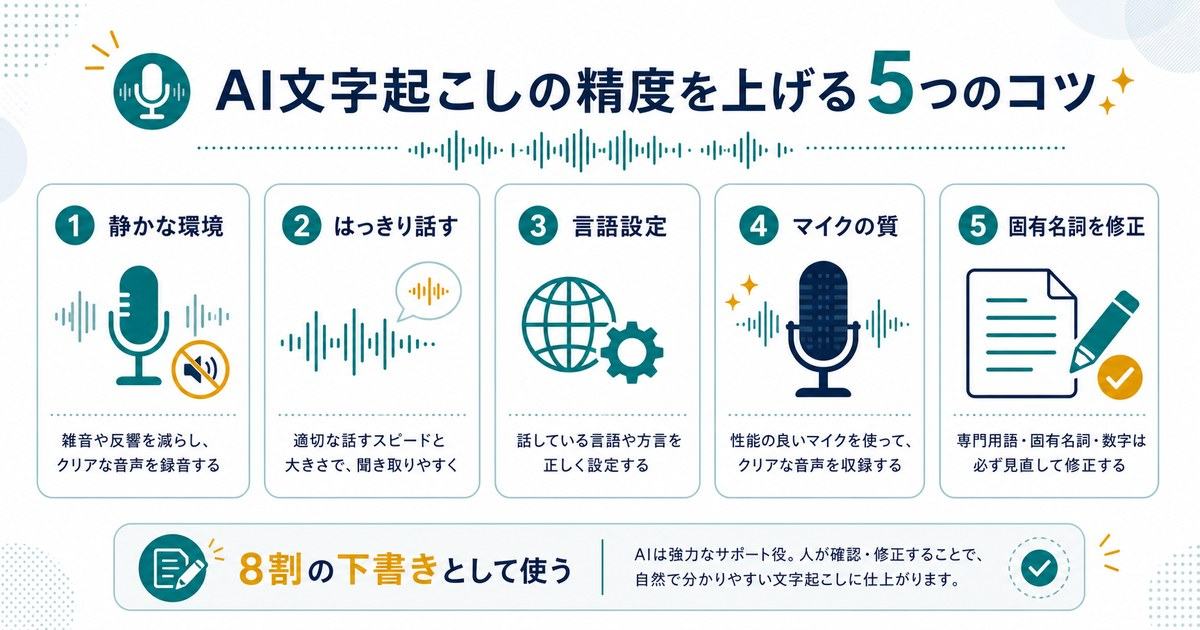
- 静かな環境で録音 — 雑音が多いと精度が下がる。マイクの近くで、静かな場所で。
- はっきり話す — 早口・小声・かぶり気味の会話は誤変換が増える。
- 言語設定を正しく — 日本語の会話なら日本語に設定する。
- マイクの質を上げる — 外付けマイクやヘッドセットを使うと精度が上がりやすい。
- 固有名詞は後で修正 — 社名・人名・専門用語は誤変換しやすいので、後で一括置換すると楽。
補足: Nottaは 「8割の下書きを自動で作る道具」 と考えるのがコツです。残り2割の誤りを直す前提で使えば、ストレスなく時短できます。完璧を期待しすぎないことが大切です。
無料プランと有料プランの違い
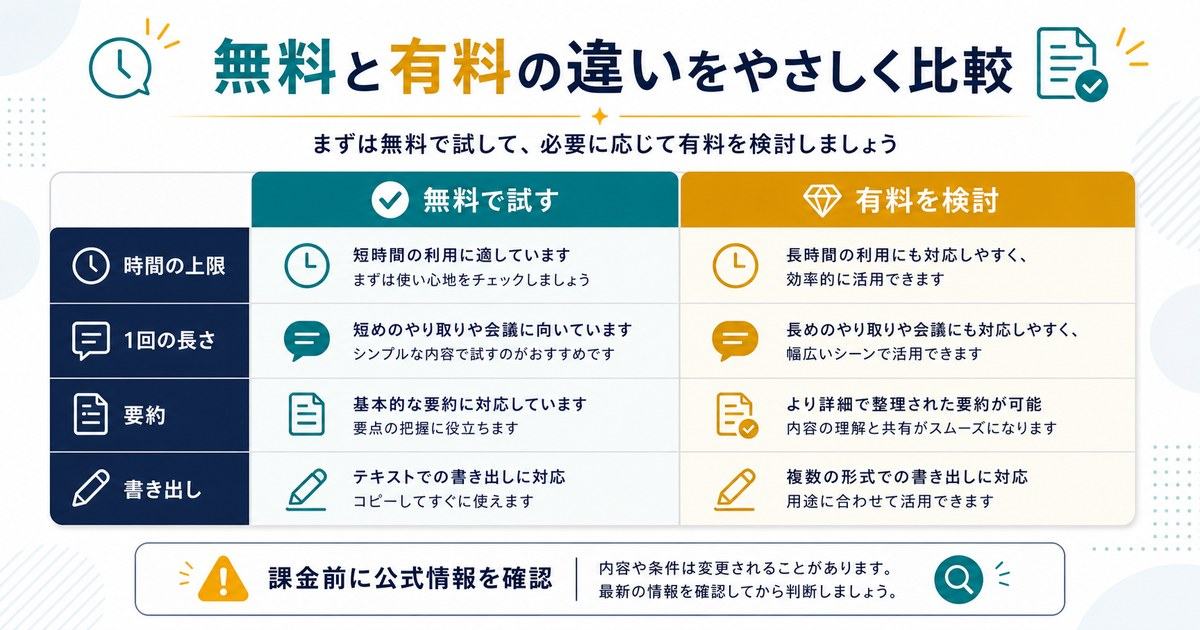
| 項目 | 無料 | 有料 |
|---|---|---|
| 文字起こし時間 | 月あたりの上限が短め | 長時間まで対応 |
| 1回の長さ | 短めに制限されることがある | 長い録音も処理しやすい |
| 機能 | 基本機能を試せる | 要約・エクスポート等が充実 |
使うときの注意
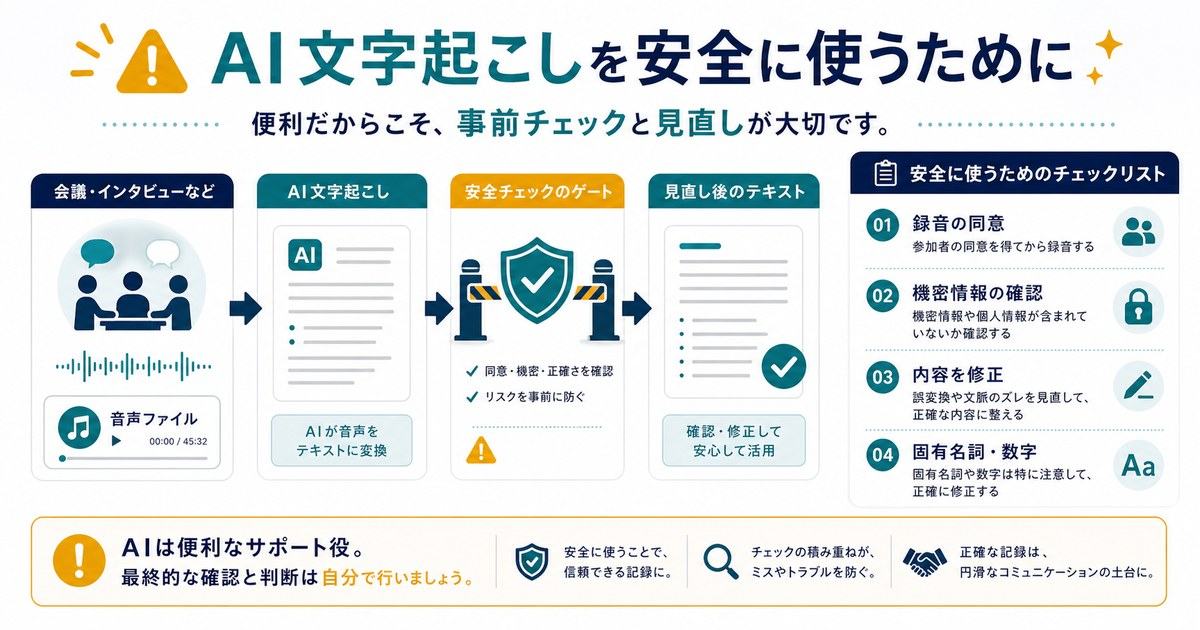
- 録音の同意を得る — 会議・取材を録音する際は、相手の同意を得るのがマナーであり、トラブル防止になる。
- 機密情報の扱いに注意 — 社外秘・個人情報を含む音声をクラウドにアップする際は社内ルールを確認。
- 内容は必ず確認・修正 — 誤変換があるため、そのまま議事録や原稿にせず必ず読み直す。
- 固有名詞・数字は要チェック — 人名・金額・日付などの間違いは影響が大きいので入念に。
よくある質問
Nottaは無料で使えますか?
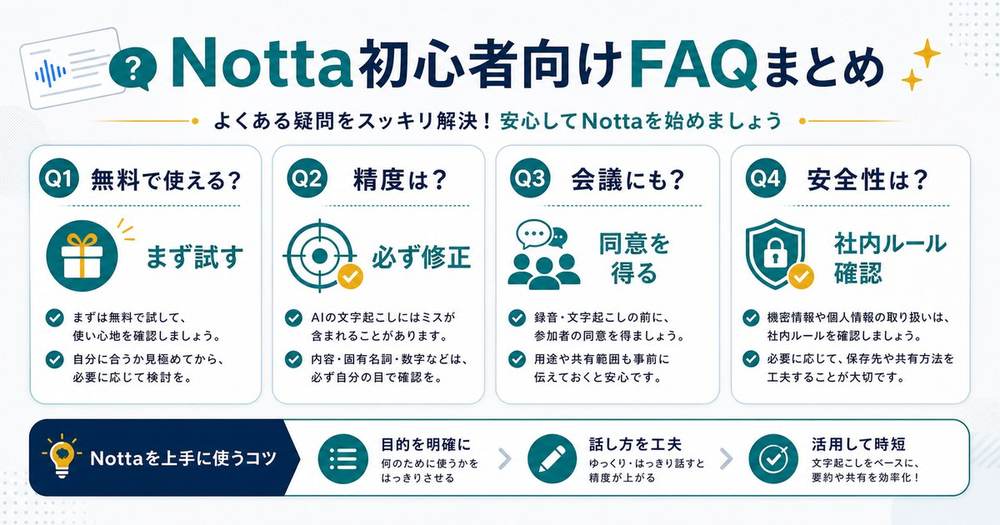
無料でも使えますが、月あたりの文字起こし時間や1回の録音の長さに上限があります。まずは無料で精度や使い勝手を試し、文字起こしする量が増えてきたら有料プランを検討するとよいでしょう。無料枠の時間や仕様は変わることがあるため、課金前に公式サイトで最新情報を確認してください。
文字起こしの精度はどれくらいですか?
静かな環境ではっきり話した録音なら、かなり実用的な精度が出ます。ただし100%ではなく、雑音・早口・複数人の同時発話・専門用語などでは誤変換が増えます。社名・人名・数字などの固有名詞は特に間違いやすいので、自動文字起こしを下書きとして使い、最後に必ず読み直して修正する前提で使いましょう。
オンライン会議の文字起こしにも使えますか?
使えます。会議中にリアルタイムで文字起こしする方法と、会議の録音ファイルを後から取り込んで変換する方法があります。いずれの場合も、録音すること自体は参加者の同意を得るのがマナーです。文字起こし結果は議事録のたたき台として使い、要点を整理し、誤変換を直して仕上げましょう。
録音した音声をアップロードしても安全ですか?
個人で使う分には便利ですが、仕事の音声には注意が必要です。社外秘の情報や個人情報を含む音声をクラウドにアップロードする場合は、勤務先のセキュリティルールを確認してください。会社によってはクラウドサービスへのアップロードが制限されていることもあります。機密性の高い内容は特に慎重に扱いましょう。
まとめ
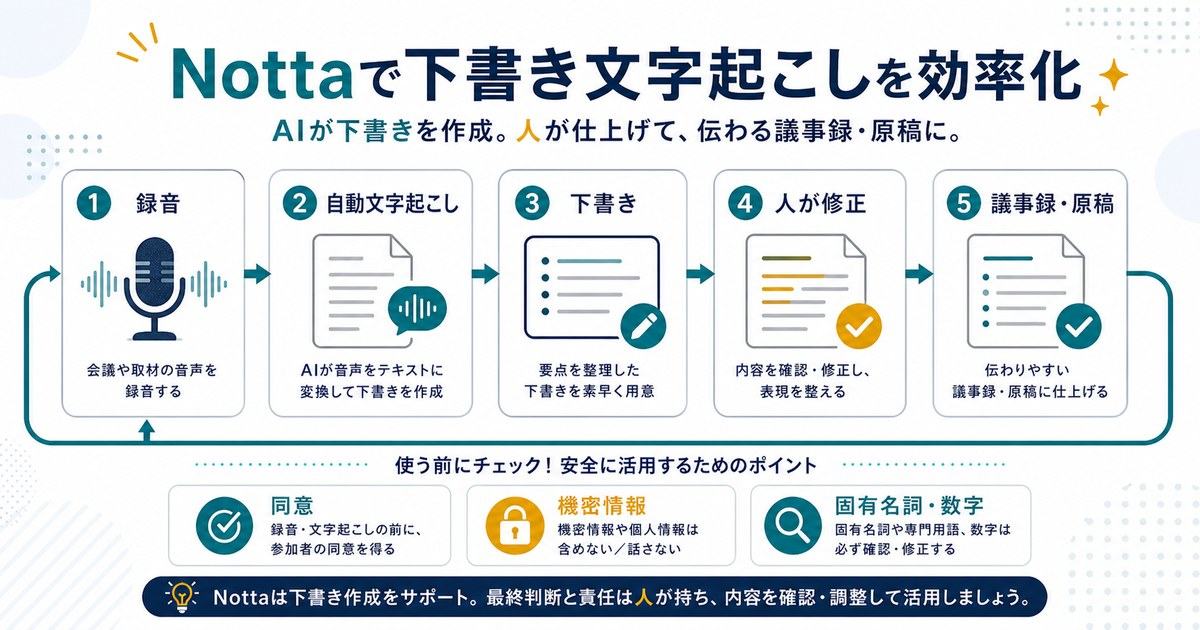
Nottaは、録音や音声ファイルから自動で文字起こしをしてくれるAIツールです。会議の議事録や取材・インタビューの文字起こしにかかる時間を、大幅に減らせます。
精度は100%ではないので、「8割の下書きを自動で作り、残りを修正する」前提で使うのがコツです。録音時は相手の同意を得て、機密情報の扱いに注意し、固有名詞や数字は必ず確認しましょう。まずは無料で試してみてください。
ここまで読めたら、次は「診断する・応募する・学び方を選ぶ」のどれかに進むと行動しやすくなります。