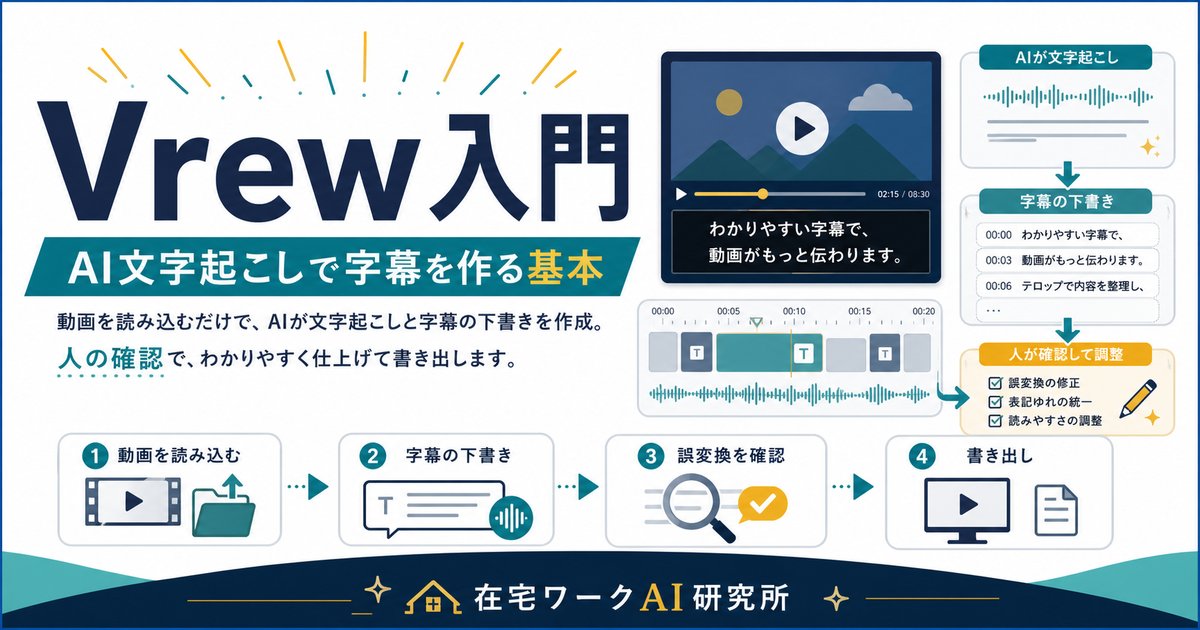
動画編集が初めてでも、Vrewなら音声を自動で文字に起こして字幕を付けられます。始め方をやさしく説明します。
Vrew(ブリュー)は、動画の音声を自動で文字に起こし、字幕付けやカット編集ができる動画編集ツールです。「動画編集は難しそう」という初心者でも、字幕入れや無音カットを自動化できるのが魅力。基本機能は無料で使えます。
この記事では、Vrewの始め方・基本操作・無料でできること・活用例を、これから使う初心者向けに解説します。動画編集の副業や、AI動画ツールの比較は別記事にまとめています。
結論: 無料で、AI文字起こし+字幕が作れる
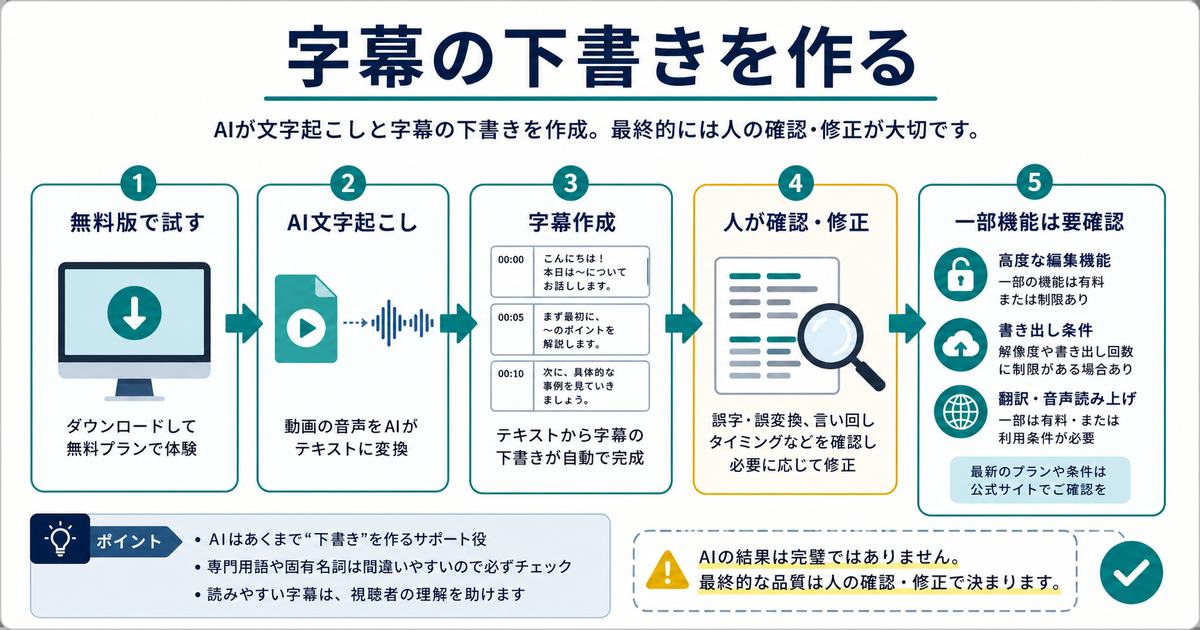
Vrew入門の早見
- Vrewは音声を自動で文字起こしし、字幕を作れる動画ツール
- 無音部分の自動カット・AI音声の追加などもできる
- 基本機能は無料で使える(一部は有料・要確認)
- 自動文字起こしは誤変換があるので、必ず人が確認・修正する
補足: Vrewのすごいところは 「動画を読み込むだけで字幕の下書きができる」 こと。ゼロから字幕を打つ手間が激減します。あとは誤変換を直すだけです。
Vrewとは(やさしく)
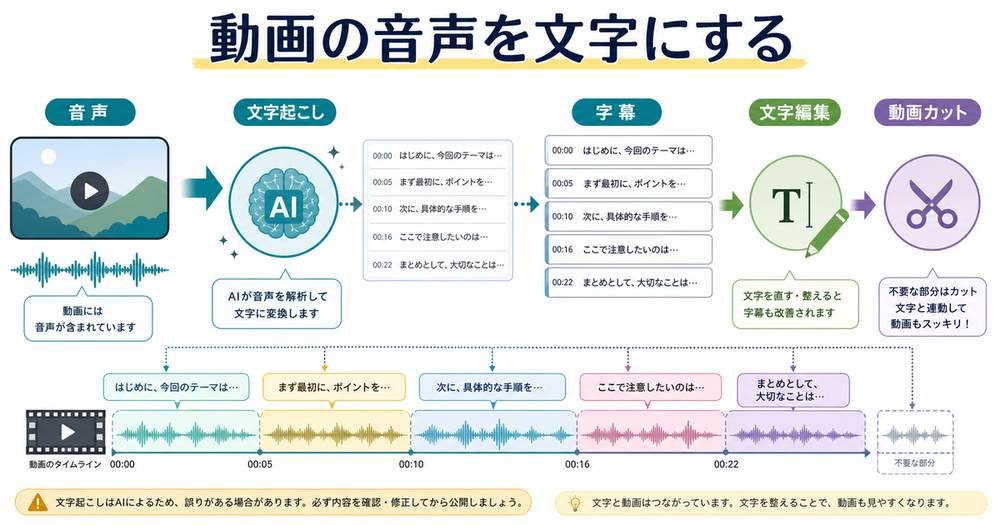
Vrewは、動画の音声をAIが認識して文字(字幕)にし、その文字を編集すると動画も連動して編集できるツールです。「文字を消すと、その部分の動画もカットされる」という独特の操作で、初心者でも直感的に編集できます。
Vrewの始め方
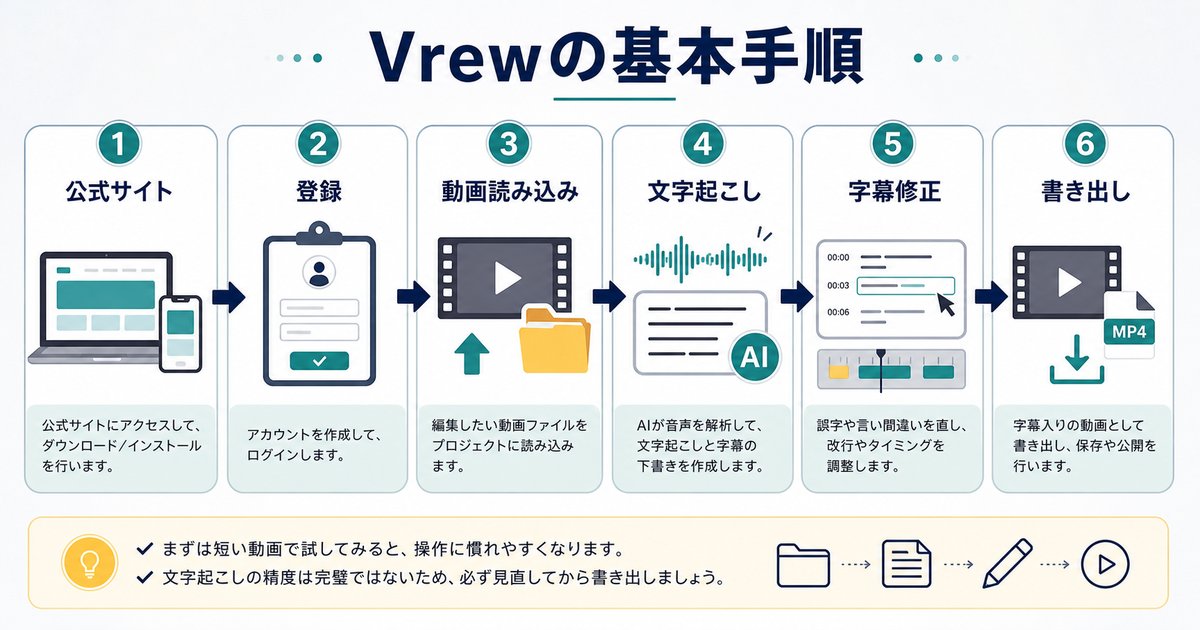
Vrew公式サイトからPC版(Windows/Mac)をダウンロード・インストールします。スマホアプリ版もあります。
メールやGoogleアカウントで登録します。無料で始められます。
編集したい動画ファイルを読み込むと、AIが自動で音声を文字起こしします。
起こされた文字(字幕)を確認し、誤変換を修正。文字を消すと動画も連動してカットされます。
完成したら動画ファイルとして書き出します。字幕付きの動画が完成します。
Vrewでできること
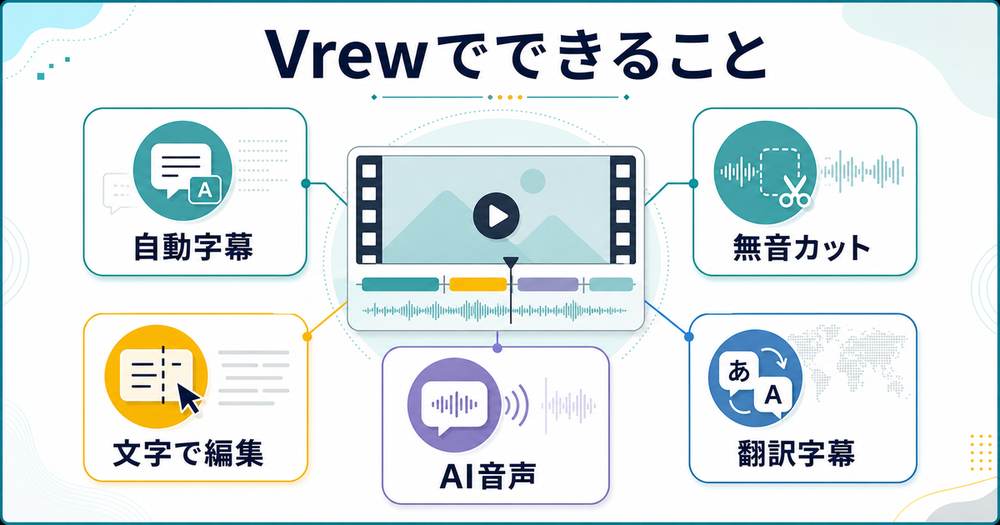
| 機能 | 内容 |
|---|---|
| 自動文字起こし・字幕 | 音声をAIが文字化して字幕に |
| 無音カット | 話していない部分を自動でカット |
| カット編集 | 字幕(文字)を消すと動画も連動してカット |
| AI音声・読み上げ | テキストからナレーション音声を生成 |
| 翻訳字幕 | 字幕を別言語に翻訳(多言語展開) |
無料版でできること・有料版との違い
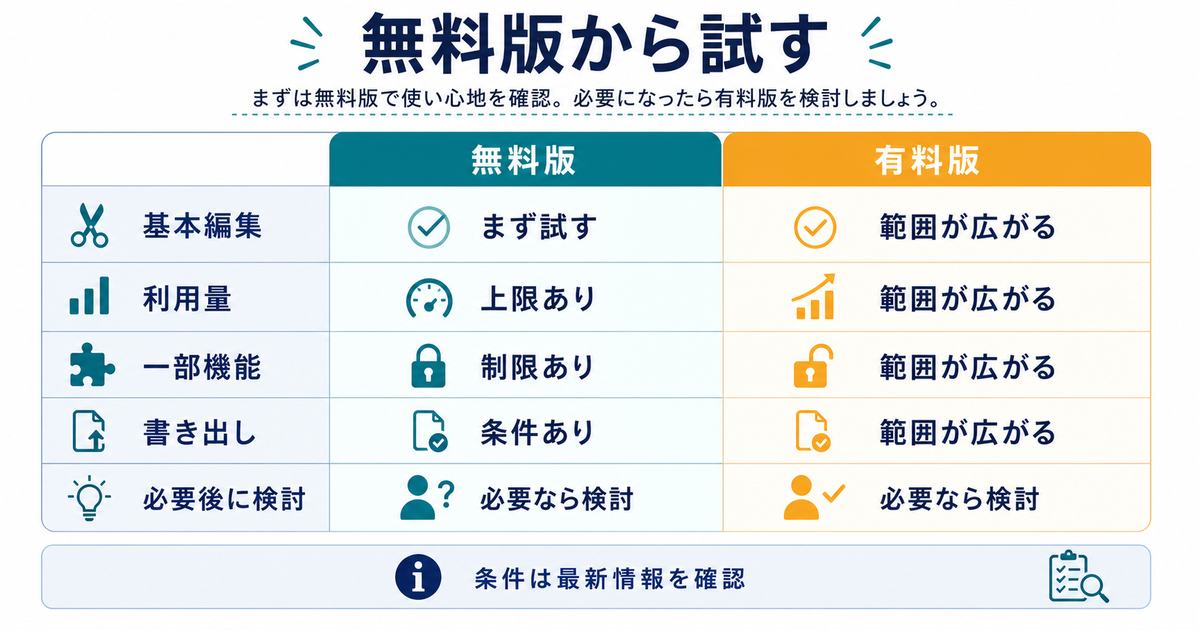
| 項目 | 無料版 | 有料版 |
|---|---|---|
| 文字起こし・字幕・カット | ○ 使える(利用量に上限あり) | ○ 上限が増える |
| AI音声・高度な機能 | 一部制限 | 拡張される |
| 書き出し | 可能(条件あり) | より自由に |
活用例と注意点
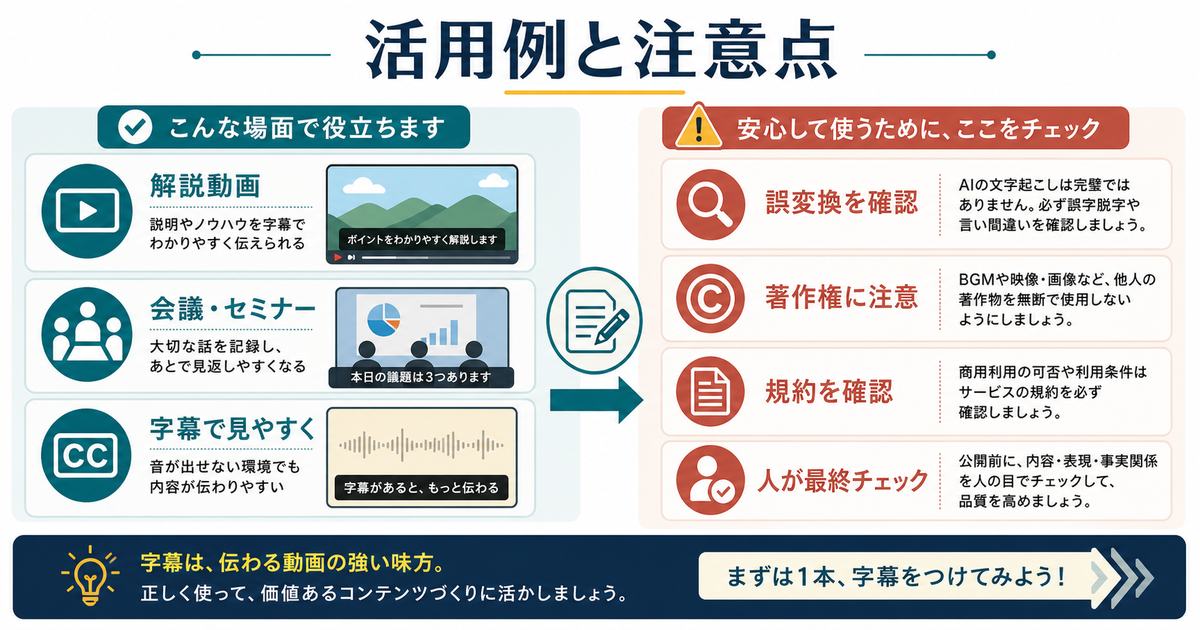
- YouTube・解説動画の字幕 — 字幕付けの時短に最適。視聴維持率の向上にも。
- セミナー・会議の動画整理 — 文字起こしで内容を素早く把握。
- 注意:誤変換の確認 — 自動文字起こしは間違えることがある。公開前に必ず読み直して修正。
- 注意:著作権 — 他人の動画・音楽を無断で使わない。商用利用は規約を確認。
慣れてきたら——動画編集の副業にも
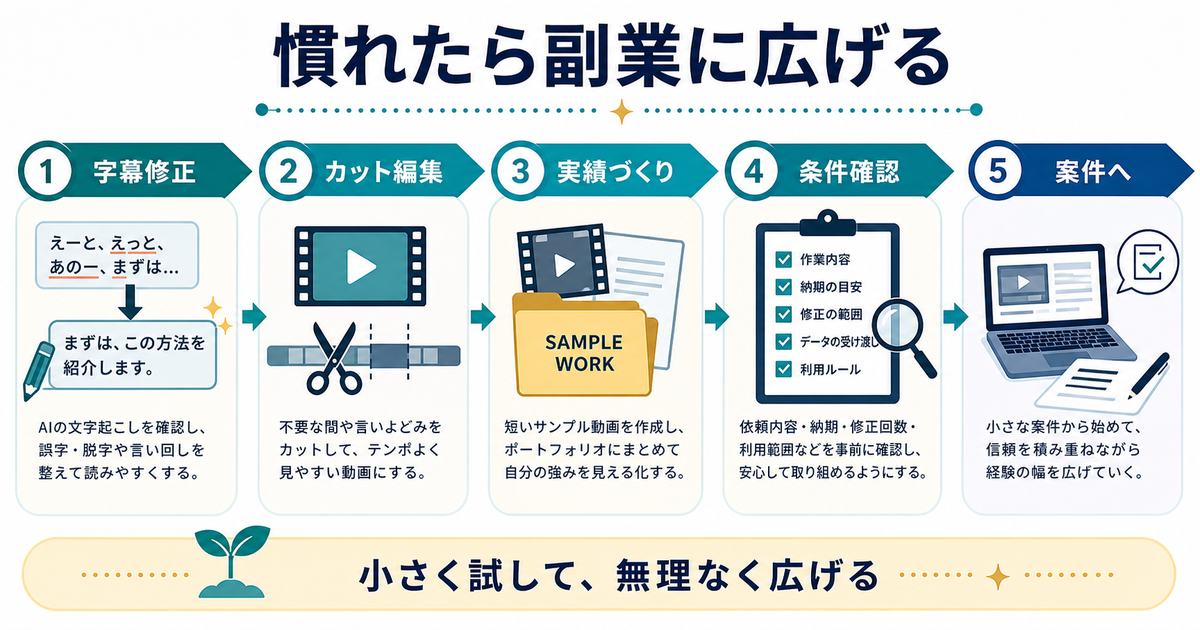
Vrewで字幕付け・カット編集に慣れたら、動画編集の副業に活かせます。ショート動画や解説動画の編集代行は需要が高い分野です。具体的な始め方は次の記事へ。
AI動画編集副業の始め方|ショート動画・字幕・台本制作で案件を取る Vrewのスキルを副業に。動画編集の案件獲得の手順はこちら。 詳しく読む → AI動画生成ツール活用ガイド|Runway・Sora・Pika・Vrewを副業視点で比較 他のAI動画ツールも知りたい方へ。用途別の比較はこちら。 詳しく読む →よくある質問
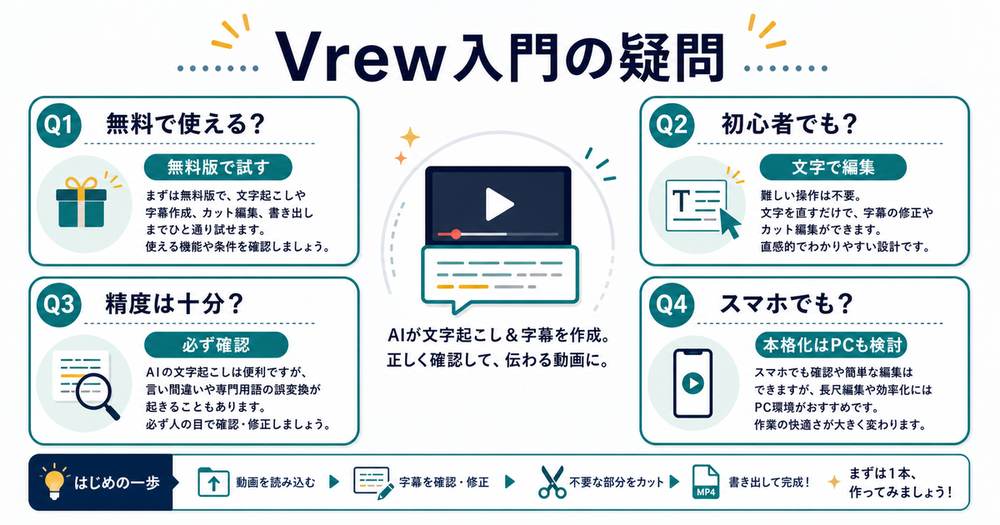
Vrewは無料で使えますか?
はい、基本機能は無料で使えます。文字起こし・字幕付け・カット編集を無料版で試せます。ただし利用量に上限があり、AI音声などの高度な機能や書き出しに条件がある場合があります。まず無料で操作を試し、本格的に使うようになったら有料版を検討すれば十分です。
動画編集が初めてでも使えますか?
使えます。Vrewは『文字(字幕)を編集すると動画も連動する』という直感的な仕組みなので、専門的な編集ソフトより初心者にやさしいです。文字を消すとその部分の動画がカットされ、字幕は自動で付くため、難しい操作を覚えなくても基本的な編集ができます。
自動文字起こしは正確ですか?
かなり実用的ですが、固有名詞・専門用語・聞き取りにくい音声では誤変換が起きます。公開前に必ず字幕を読み直して修正してください。AIが下書きを作り、人が仕上げる、という前提で使うと、ゼロから打つより大幅に時短できます。
スマホでも使えますか?
Vrewにはスマホアプリ版もあり、手軽に字幕付けができます。ただし本格的な編集はPC版のほうが作業しやすいです。スマホで手早く作り、細かい調整はPCで、という使い分けもできます。用途に合わせて選びましょう。
まとめ
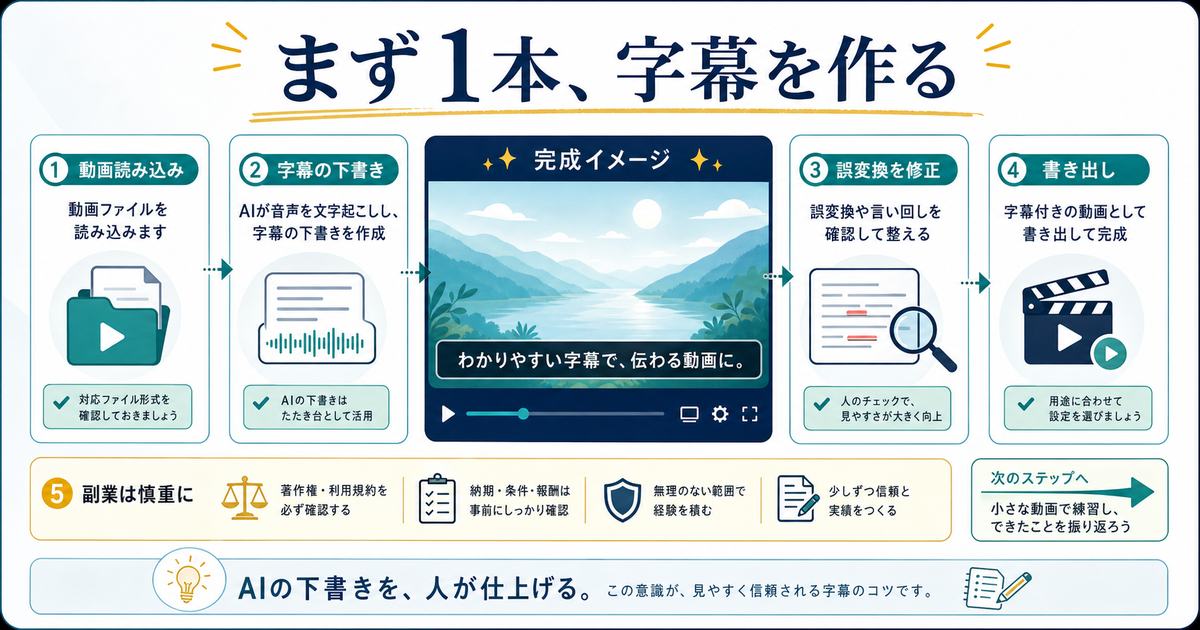
Vrewは、動画の音声を自動で文字起こしし、字幕付け・カット編集ができる初心者にやさしいツールです。基本機能は無料で、動画を読み込むだけで字幕の下書きが作れます。文字を消すと動画も連動する独特の操作で、編集初心者でも扱えます。
自動文字起こしは誤変換があるので、公開前に必ず確認・修正しましょう。字幕付けに慣れたら、動画編集の副業にも活かせます。まずは無料で1本、字幕付き動画を作ってみてください。
ここまで読めたら、次は「診断する・応募する・学び方を選ぶ」のどれかに進むと行動しやすくなります。