この記事は「Canva AIをどう使えば副業案件に使えるレベルになるか、機能ごとのコツがわからない人」のための活用ガイドです。Magic Studio・Magic Write・Magic Edit・Magic Switch の4機能ごとに具体的な使い方を整理し、SNS投稿・バナー・資料テンプレの3案件への落とし込み方までまとめました。
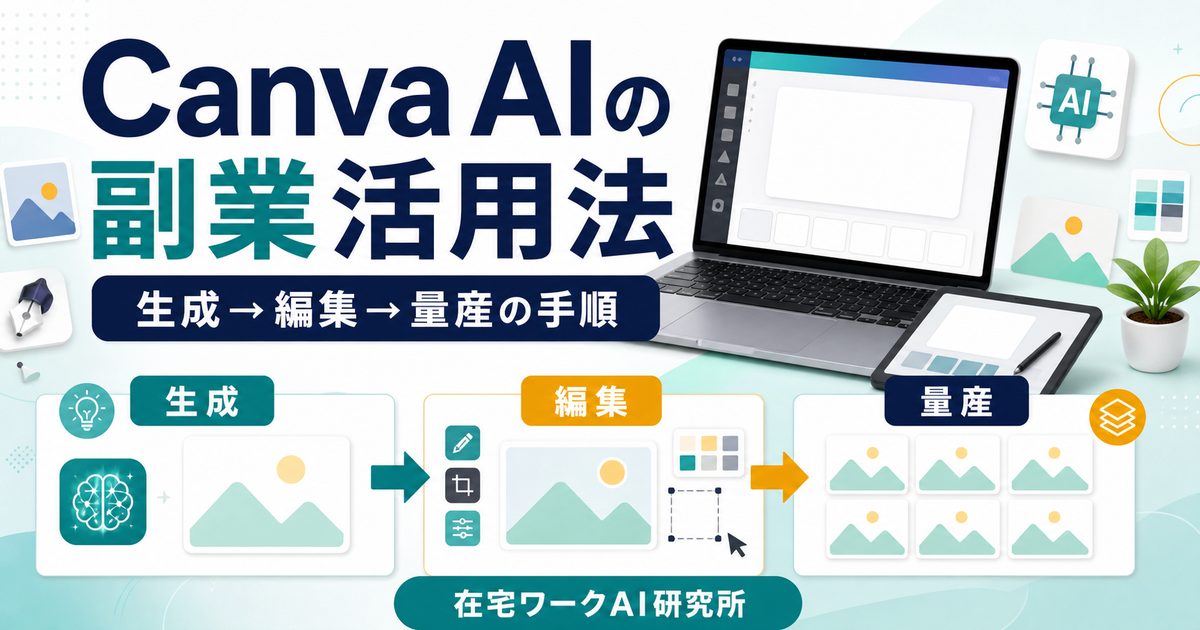
「Canva AIは便利そうだけど、案件に使えるレベルになるのか分からない」と感じている方は多いはずです。結論からお伝えすると、Canva AIは『素人デザインを底上げして、案件納品レベルに引き上げる』補助ツールとして優秀です。AIが代わりにデザインしてくれる魔法のツールではなく、テンプレートと組み合わせて『生成→編集→量産』の3ステップで使うのがコツになります。
この記事ではCanva AIの主要4機能を、案件で使えるレベルの手順に落として整理します。無料版とProの選び方、SNS投稿・バナー・資料テンプレの3パターン、商用利用範囲の注意点までまとめました。
結論: Canva AI は『生成→編集→量産』の3ステップで案件に使える

Canva AIは『1から完璧なデザインを作る』のは苦手ですが、『テンプレを土台に、AIで素材と文言を生成し、人が調整して量産する』流れにすると、案件納品レベルになります。
Canva AIを副業で使うときの基本姿勢は、『AIで素材と下書きを生成し、人がブランドに合わせて編集し、テンプレ化して量産する』です。AIに丸投げで完成形を期待するとクオリティが上がらず、結果的に納品物のリテイクが増えてしまいます。
SNS投稿なら『AIで背景・キャプションを生成→人がブランド色に調整→Magic Switchで他フォーマットへ展開』、バナーなら『AIで画像生成→Magic Editで部分修正→色違い・サイズ違いを量産』、資料テンプレなら『AIで章構成と画像を生成→人がブランドルールに統一→Magic Switchでスライド・PDF・SNSへ展開』。『生成は速く、編集はていねいに、量産は機械的に』が副業での現実的な使い方です。
この記事で分かること
- Canva AI の主要4機能(Magic Studio / Magic Write / Magic Edit / Magic Switch)の使い方
- 無料版と Canva Pro の機能差と副業での選び方
- SNS投稿テンプレ量産・バナー色違い量産・資料テンプレ整形の3パターン
- 採用率を上げる『プロンプト精度・1枚で完成させない・ブランド一貫性』の3つのコツ
- 商用利用範囲・クレジット表記・著作権リスクの3つの注意点
- 他のAIツール(ChatGPT・Claude・Notion AI)との分担方法
Canva AI で使える主要4機能
Canva AI は1つのツールではなく、複数のAI機能の総称(Magic Studio)です。案件で使うのはこの4つで十分なので、まずは1つずつ覚えていきましょう。
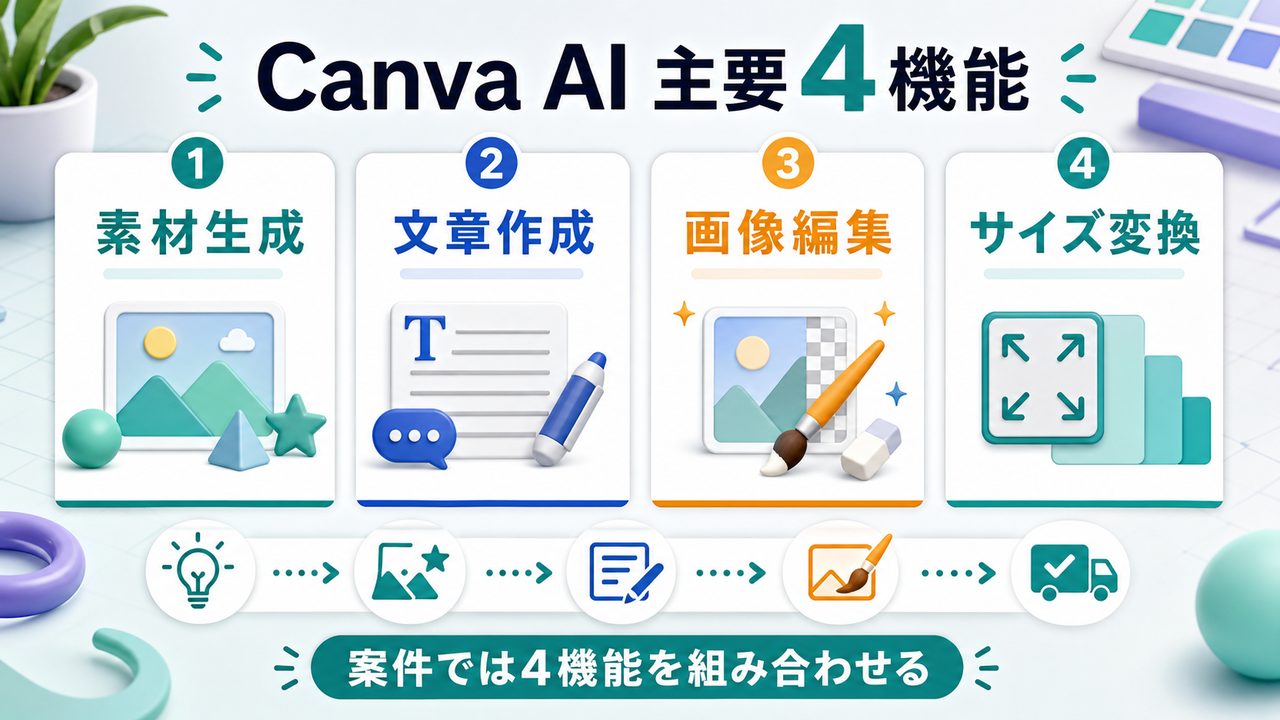
Canva AI(Magic Studio)には複数のAI機能がありますが、副業で実際に使うのは次の4つに絞れます。それぞれの機能を『どの工程で使うか』を意識すると、案件のスピードが大きく変わります。
1. Magic Studio(背景・画像生成)
Magic Studio(旧 Magic Media)は『日本語プロンプトから画像を生成する』機能です。SNS画像の背景、バナーのイメージ素材、資料スライドの挿絵などに使えます。ストックフォトで見つからない『曖昧な雰囲気の画像』を作るのに向いています。
案件での使い方の手順は次のとおりです。(1) Canvaのエディター内で『アプリ』→『Magic Studio』を開く、(2) 日本語または英語でプロンプトを入力(例:『朝日の差し込む明るいカフェ、ナチュラルな雰囲気、写真風』)、(3) スタイル(写真風/イラスト風/3D/コンセプトアートなど)と縦横比を指定、(4) 4枚生成された候補から1枚を選んでデザインに配置、(5) 必要に応じてMagic Eraserで余計な要素を消す、の流れです。
コツは、プロンプトに『被写体・雰囲気・スタイル・色味』の4要素を入れることです。『カフェの写真』だけでは曖昧すぎるため、『朝日の差し込む北欧風の小さなカフェ、暖色系、写真風、人物なし』のように具体化します。人物・手指・文字は崩れやすいので、人物画像が必要な案件ではストックフォトと使い分けるのが安全です。
2. Magic Write(コピー・キャプション生成)
Magic Write は『Canva内に統合されたテキスト生成AI』です。デザインしながら同じ画面でキャッチコピー・キャプション・ハッシュタグを生成できるため、別タブでChatGPTを開く手間が省けます。SNS投稿のキャプション、バナーの訴求文、資料スライドの見出し案に向いています。
案件での使い方の手順は次のとおりです。(1) テキストツールで枠を作り、Magic Write のアイコンをクリック、(2) 『ターゲット・媒体・目的・トーン・文字数』を入力して下書きを生成、(3) 3〜5案を一度に出してクライアントに提案、(4) 採用案をベースに『もう少し柔らかく』『絵文字を1つ追加』など部分修正を重ねる、の流れです。
コツは、『誰に・何を・どんな声色で伝えたいか』を最初にプロンプトに書くことです。例えば『30代女性向けの在宅ワーク用集中アプリの紹介投稿、親しみやすいトーン、120字以内、絵文字は1〜2個、ハッシュタグ5個』のように指定すると、修正が大幅に減ります。ChatGPTほど長文や複雑な構造化は得意ではないので、短文の案出しに絞って使うのが向いています。
3. Magic Edit(画像の部分編集)
Magic Edit(Magic Eraser / Magic Grab を含む)は『既存画像の一部だけをAIで書き換える・消す・動かす』機能です。クライアントから渡された写真の不要な背景を消したり、商品画像の色を変えたり、人物の位置を調整したりするのに使います。新規生成のMagic Studioと違い、『素材を改変する』のがメインの用途です。
案件での使い方の手順は次のとおりです。(1) 編集したい画像を選択して『写真を編集』を開く、(2) Magic Eraser で消したい範囲をブラシで塗りつぶす(背景の余計な人や物体を消去)、(3) Magic Edit で書き換えたい範囲を選び、プロンプトで『青いシャツに変更』『背景を森に変更』など指定、(4) Magic Grab で被写体を切り抜いて配置を動かす、の流れです。
コツは、『編集範囲を狭く区切って、1回1要素だけ変える』ことです。一度に複数箇所をAIに任せると崩れやすいので、背景→人物→小物の順に1要素ずつ処理します。またクライアント提供素材の改変は事前に許諾範囲を確認するのが大前提です。写真の人物の顔・服装・体型の改変はトラブルになりやすいので避けましょう。
4. Magic Switch(フォーマット変換)
Magic Switch は『1つのデザインを別フォーマットへ自動変換する』機能です。Instagram投稿→ストーリーズ→YouTubeサムネ、ブログアイキャッチ→Xカード→Pinterestピンなど、サイズ違いの量産に使います。資料テンプレ案件ではスライド→PDF→ドキュメントへの変換にも対応します。
案件での使い方の手順は次のとおりです。(1) ベースとなるデザインを1つ完成させる(例:Instagram正方形投稿)、(2) 『リサイズ&マジック変換』を開く、(3) 変換先のフォーマットを複数選択(ストーリーズ/Xポスト/Pinterestピン/A4PDFなど)、(4) AI が自動でレイアウトを調整した結果を確認、(5) フォントサイズ・余白・改行位置を手動で微調整して完成、の流れです。
コツは、『AIの自動変換結果は7〜8割の完成度として扱い、必ず人が最終調整する』ことです。縦横比が大きく変わる変換(正方形→縦長ストーリーズ)はレイアウト崩れが起きやすいので、要素の優先順位を決めて配置し直します。1案件で複数フォーマット納品が必要な仕事では作業時間が半減するため、単価交渉の余地が生まれる便利な機能です。
Magic Studio で素材を生成、Magic Write で文言を起こし、Magic Edit で整え、Magic Switch で量産する。この4機能の連携が、Canva AI 副業の核です。
無料版・Pro の機能差と選び方
Canva AI は無料版でも触れますが、副業で本格的に使うなら Pro が前提になります。生成枚数の上限と商用利用範囲が大きく違うためです。
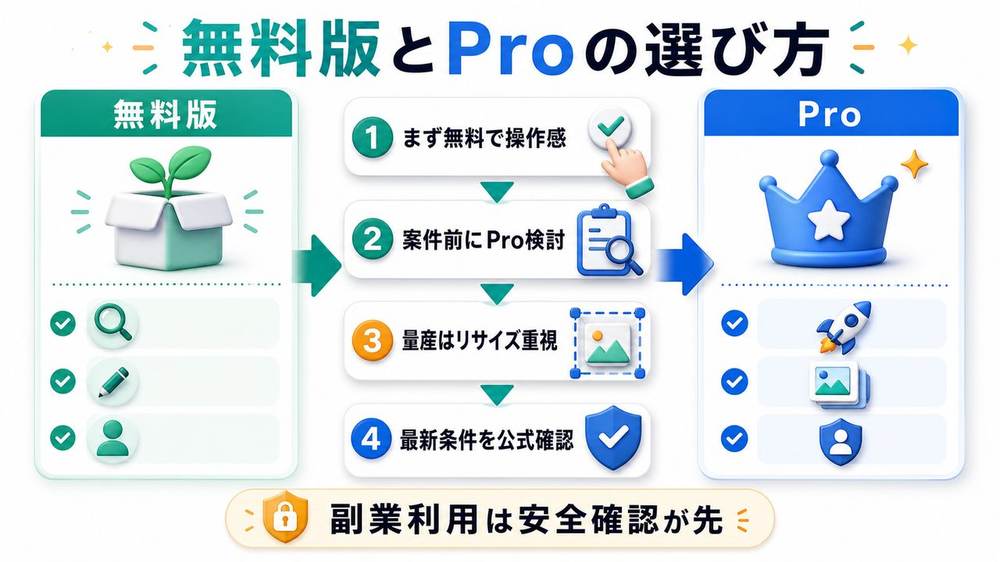
Canva の料金プランは『無料版』『Canva Pro(個人有料)』『Canva Teams(チーム向け)』の3つがあります。副業で使うなら、まず Pro の30日間無料トライアルから始めるのが標準的な選び方です。料金や機能は時期によって変動するため、契約前に必ず公式サイトで最新情報を確認してください。
| 項目 | 無料 | Pro | 副業推奨 |
|---|---|---|---|
| Magic Studio(画像生成) | 月50回まで(目安) | 月500回まで(目安) | Pro 推奨:案件量産には50回では足りない |
| Magic Write(文章生成) | 月25回まで(目安) | 月500回まで(目安) | Pro 推奨:複数案件で月25回はすぐ枯渇する |
| Magic Edit / Eraser | 回数制限あり・低解像度 | 高頻度・高解像度 | Pro 必須:納品レベルでは無料版の精度では不足 |
| Magic Switch(リサイズ) | 利用不可 | 利用可 | Pro 必須:複数フォーマット納品では必須機能 |
| 有料素材・フォント | 一部のみ利用可 | 1億点以上利用可 | Pro 推奨:素材選択肢が案件品質に直結する |
| 背景透過(背景リムーバ) | 利用不可 | 利用可 | Pro 必須:バナー・SNS画像制作で頻繁に使う |
| 商用利用範囲 | プランごとに制限あり | 幅広く商用利用可 | Pro 推奨:案件納品の安全性が高まる |
| ブランドキット | 利用不可 | 利用可 | Pro 推奨:継続案件でブランド一貫性を保ちやすい |
| 料金目安 | 0円 | 月1,500円前後 | 回収目安:1〜2案件で元が取れる水準 |
結論として、副業を本気で始めるならCanva Pro 一択です。月1,500円前後の費用は、SNS画像1案件(2,000〜5,000円)で十分回収できる水準なので、トライアル後に契約を継続して問題ないコストになります。無料版で続けると Magic Switch が使えず、複数フォーマット納品の案件を取りこぼすことになります。
案件別の活用例3パターン
Canva AI を使うなら、案件タイプ別に『どの機能を組み合わせるか』をセットで覚えるのが最短ルートです。実際の現場でよく出る3パターンを紹介します。
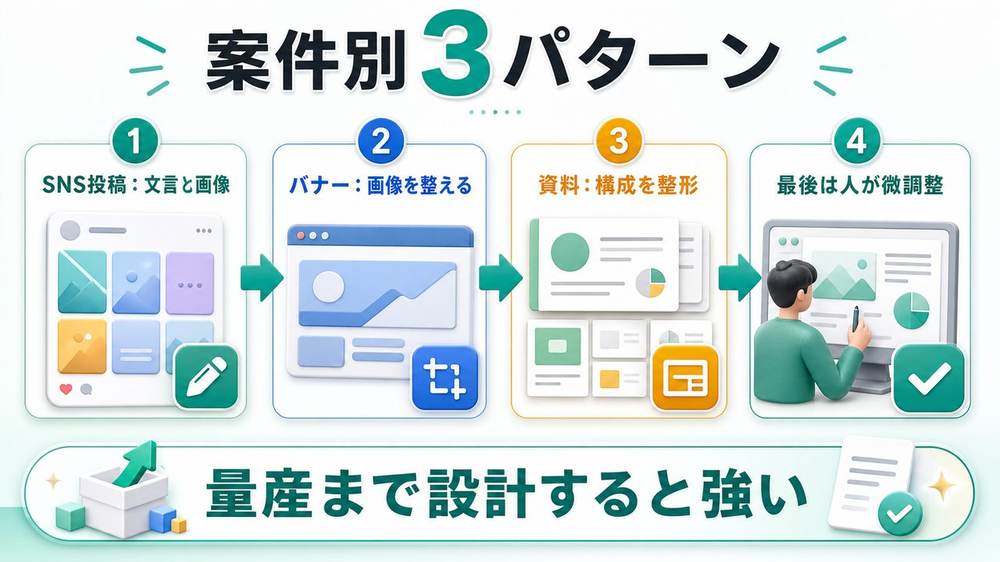
1. SNS投稿テンプレ量産(Instagram・Xカルーセル)
Instagramカルーセル投稿やXのスレッド画像で『同じデザインで10枚連続投稿』を依頼される案件です。Canva AI を使うと、1枚目を作り込んで残りを量産する流れが効率化されます。
投稿テーマ・ターゲット・トーンを指定して、各スライドのタイトル文を10個生成します。『30代女性向け・在宅ワーク特集・親しみやすく・各15字以内』のように具体的に指示すると、修正回数が減ります。
全スライドで使う背景画像を生成します。『ナチュラルな北欧風の在宅ワークデスク、暖色系、写真風』のように雰囲気を統一指示し、差し色用の素材も2〜3枚作っておくと、スライドごとに変化を付けやすくなります。
フォント・カラー・配置を1枚目で完成させます。ブランドキット機能を使ってクライアントの指定カラー・フォントを登録すると、量産時に統一感を保てます。
1枚目を9回複製し、各スライドの文言と一部画像だけ差し替えます。AIに『毎回違うデザインを生成させる』のは逆効果で、同じテンプレで文言だけ変えるのがカルーセル投稿の正解です。
完成した10枚をストーリーズ用縦長サイズ・YouTubeサムネ・Xポスト用にリサイズします。1案件でクロスメディア展開ができると、追加見積もりも提案しやすくなります。
2. バナーの色違い・サイズ違い量産(広告・LP・アイキャッチ)
広告バナーやLPのアイキャッチでは『A/Bテスト用に色違い3パターン』『デバイス別にサイズ違い4種』といった量産が頻発します。Magic Switch と複製の組み合わせで時短できる典型例です。
バナーの主役となる画像を3案出します。『商品・利用シーン・抽象イメージ』の3方向で生成すると、クライアントが選びやすくなります。プロンプトで縦横比を指定しておくと、後の調整が楽です。
メインキャッチ(15〜25字)・サブキャッチ(30〜45字)・CTA(10字以内)の3点を、それぞれ3案ずつ生成します。『訴求軸を3パターン(価格/効果/実績)で出して』と指示すると、A/Bテスト用の素材が一気に揃います。
メインビジュアル・キャッチ・CTAボタンを配置し、視線誘導とコントラストを意識してベースを完成させます。ボタンの色は背景の補色か高明度色を選ぶとクリック率が上がりやすくなります。
ベースバナーを複製して、Magic Edit で背景色・ボタン色を入れ替えます。色の組み合わせは(1)ブランドカラー基本形 (2)補色アクセント (3)モノトーン控えめの3パターンで作るのが定番です。
PC用ヘッダー(1920×1080)・スマホ用(1080×1080)・サイドバナー(300×600)・SNSシェア用(1200×630)など、媒体ごとのサイズに一括変換します。各サイズで要素が崩れていないか目視確認するのが品質維持のコツです。
3. 資料テンプレ整形(営業資料・セミナースライド)
営業資料やセミナースライドの『既存資料をブランドルールに合わせて整形』する案件です。10〜30枚のスライドを統一フォーマットに整える作業で、Canva AI を使うと整形時間が大幅に短縮されます。
クライアントから受け取った原稿テキストを Magic Write に貼り付け、『各スライドの見出し(20字以内)と要点3行(各40字以内)に整理して』と指示します。30枚分の見出し整理が10分程度で終わります。
資料の章扉(5〜6枚)に使うイメージ画像を生成します。『企業向け・落ち着いた色味・抽象的なビジネスシーン』のように、派手すぎない統一トーンで指示するのが企業資料では安全です。
クライアントのロゴ・ブランドカラー・指定フォントをブランドキットに登録します。各スライドのデザイン要素を1クリックでブランドカラーに変換できるため、統一感を保ちやすくなります。
扉・本文・図解・まとめなどの5〜6種類のスライドパターンを作り、複製して全30枚に展開します。30枚すべて違うデザインにすると統一感が崩れるため、パターンを絞るのがコツです。
完成したスライドをPDF・PowerPoint・印刷用A4・SNS用正方形に一括変換します。資料1案件で複数フォーマット納品ができると、案件単価が1.5〜2倍に伸びる典型例です。
採用率を上げるAI使いこなしの3つのコツ
Canva AI を使って案件を取るなら、技術より『発注者の意図を汲んで整える力』のほうが評価されます。AIの使い方に小さなコツを足すと、リテイク回数が減ります。
Canva AI を使った成果物で『採用される人』と『リテイクを繰り返す人』の差は、機能の知識量ではなく使い方の細部にあります。ここでは現場で効く3つのコツを整理します。
1. プロンプト精度を上げる『4要素テンプレ』を持つ
Magic Studio・Magic Write で出力品質を安定させる最大のコツは、『被写体/雰囲気/スタイル/色味』の4要素を毎回プロンプトに入れることです。例えば『カフェの背景を作って』ではなく、『朝日が差し込む北欧風のカフェ、人物なし、写真風、ベージュとブラウンの暖色系』のように指定します。案件タイプ別にプロンプトテンプレを保存しておくと、毎回ゼロから書く手間がなくなります。
2. 『1枚で完成させない』前提で組み立てる
AI生成画像をそのまま使うのではなく、『AI素材+テンプレレイアウト+手作業の微調整』の3層で組み立てます。AI生成画像を背景に置き、テンプレの文字レイアウトを乗せ、最後に余白とコントラストを人が整える、という分業です。AIに全部を任せると『どこか素人っぽい』仕上がりになりがちなので、『AIは下絵、人は仕上げ』の役割分担を意識します。
3. ブランドキットで一貫性を担保する
継続案件で評価を伸ばすには、『毎回同じトーン・同じ品質を出す』ことが何より重要です。Canva Pro のブランドキット機能にクライアントの指定カラー・フォント・ロゴを登録しておけば、案件のたびに迷うことがなくなります。ブランドキットを案件ごとに分けて保存しておくと、複数クライアントを並行で受けても色やフォントを混同するミスを防げます。
AI副業のポートフォリオ作成手順|未経験でも実績ゼロから準備できる構成 Canva AI で作ったサンプル作品を、未経験でも採用されやすい形に並べるポートフォリオ構成テンプレです。 詳しく読む →Canva AI の3つの注意点
Canva AI を案件で使うときに、見落としやすい3つの落とし穴があります。納品後にトラブルになる前に、契約前のチェックリストとして覚えておきましょう。
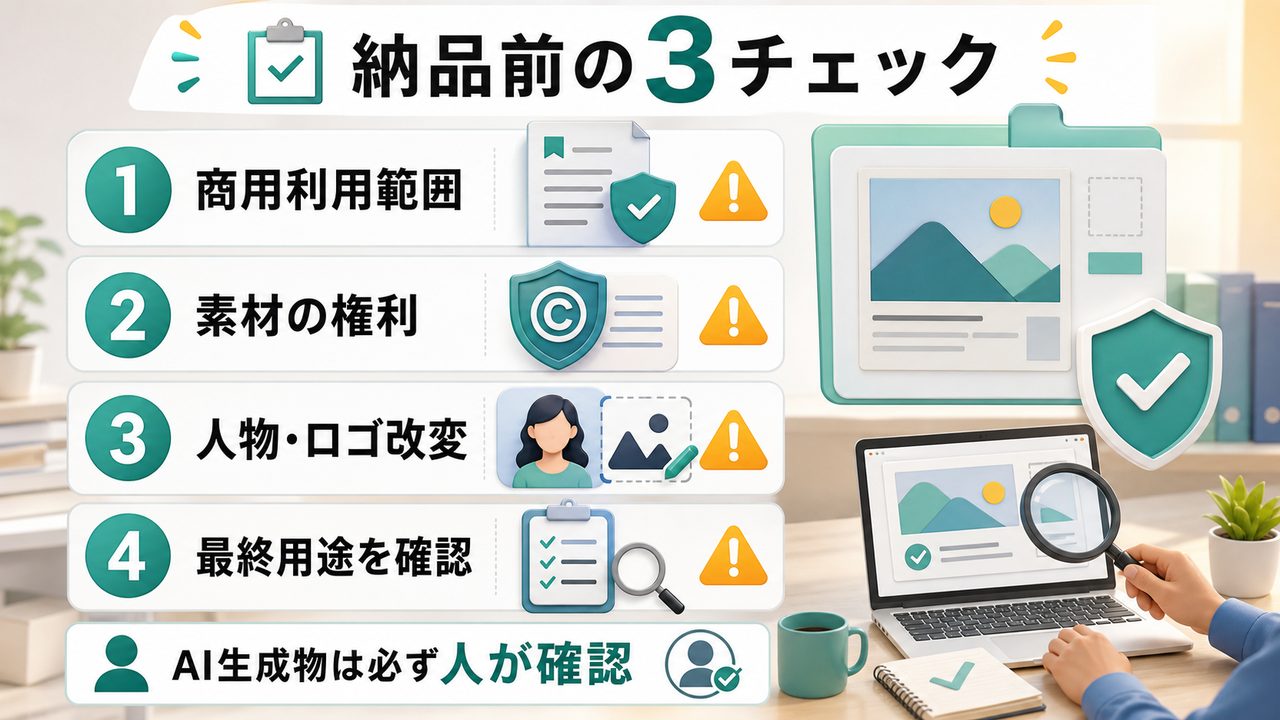
1. 商用利用範囲の確認漏れ
Canva のAI生成画像・素材・フォントには、プランごとに商用利用範囲が異なります。Canva Pro でもロゴ商標登録・大量印刷(10万部以上)・テンプレートの再販・素材単体の販売などは制限がある場合があります。案件契約前に『成果物の利用目的・印刷部数・再販可否』を文面で確認し、Canva のライセンス条件と照らし合わせるのが安全です。迷ったときは Canva 公式のヘルプセンターで最新ライセンスを確認してください。
2. AI生成画像のクレジット表記と明示要否
媒体によっては『AI生成と明示する必要がある』クライアントがいます。ニュースサイト・教育系メディア・大手企業の公式SNSなどは、AI生成物の使用ポリシーが個別に定められていることがあります。案件契約時に『AI使用の可否』『AI生成の明示要否』『生成物の権利の所在』を必ず確認してください。Canva AI で作ったと隠して納品し、後から発覚すると契約解除・低評価につながるリスクがあります。
3. 既存著作物との類似と人物画像の権利
AI生成画像は既存の作品やキャラクターに似たものが出力される可能性があります。特に有名キャラクター・実在の人物・既存ブランドのロゴに似た画像は、納品前に必ず目視で類似性をチェックしてください。人物画像は実在の人物に似ていないかも確認します。クライアント提供写真を Magic Edit で改変する場合は、『改変範囲の許諾』を事前に文面で取りましょう。肖像権・著作権・商標権のいずれかに抵触すると、案件を超えた大きなトラブルに発展する可能性があります。
AI副業でやってはいけないこと|著作権・虚偽実績・丸投げ納品の注意点 アカウント停止や契約解除につながりやすい行為と、AI生成物の納品時に守るべきラインを整理しています。 詳しく読む →よくある質問
Canva AI を副業で使うときに、特に質問が多い4つをまとめました。迷ったときの判断基準として、まず確認してみてください。
Q1: Canva AI は無料版でも副業に使えますか?Pro契約は必要ですか?
結論として、副業で本格的に使うなら Canva Pro が前提になります。無料版では Magic Switch(リサイズ)が使えず、Magic Studio や Magic Write の生成回数も月25〜50回程度に制限されます。副業で月3案件以上を回すなら無料版の生成枠ではすぐ枯渇するため、Pro(月1,500円前後)への加入が現実的です。まず30日間の無料トライアルから始めて、案件で実際に使ってから判断するのが安全です。1〜2案件取れれば月額費用は回収できる水準なので、副業の入口で投資する価値があります。
Q2: Canva AI で作った画像は商用利用してもよいですか?
Canva Pro での AI 生成画像は原則として商用利用可能ですが、用途によっては制限があります。具体的には『ロゴ商標登録』『大量印刷(10万部以上)』『テンプレートとして再販』『AI生成画像を単独素材として販売』などは制限される場合があります。SNS投稿・バナー・資料テンプレなどの通常案件では問題ありませんが、案件契約時に『成果物の最終用途』を確認するのが安全です。最新のライセンス条件は Canva 公式のヘルプセンターで必ず確認してください。クライアントとは契約書または発注書で『利用範囲』『二次利用の可否』を明文化しておくと、後のトラブルを防げます。
Q3: Magic Studio の生成枚数制限を超えたらどうすればよいですか?
Canva Pro の月間生成上限(目安500回)を超えた場合は、翌月のリセットを待つか、Canva Teams など上位プランを検討します。月間500回は通常の副業案件量では超えにくいラインですが、A/Bテスト用に大量生成する場合などは枯渇することがあります。上限に近づいてきたら、『生成は厳選して、編集と量産で稼ぐ』運用に切り替えるのが基本です。AIに何度も生成させ直すより、1〜2案を採用してMagic EditとMagic Switchで展開するほうが、結果的に案件のスピードも上がります。生成上限は時期によって変動するため、最新の数値は Canva 公式で確認してください。
Q4: 日本語フォントの種類が少ないと感じます。どう対応すればよいですか?
Canva の日本語フォント数は英語フォントより少なめなのは事実ですが、Canva Pro で400種類以上の日本語フォントが使えるため、案件用途では通常困りません。ブランドキットに『見出し用・本文用・アクセント用』の3種を登録しておくと、毎回フォント選びに迷う時間がなくなります。どうしても合うフォントがない場合は、クライアント指定のWebフォント(Google Fontsなど)をアップロードする方法もあります。Pro プランではカスタムフォントのアップロード機能が使えるため、企業案件の指定フォント対応も可能です。明朝・ゴシック・ポップ系のバリエーションは十分揃っているので、組み合わせと太さの調整で表現の幅を広げるのが現実的なアプローチです。
他のAIツールとの分担方法
Canva AI は『デザインに特化したAI』なので、文章生成や情報整理は他のAIツールと組み合わせると効率が大きく上がります。
Canva AI 単体ですべてを完結させるのではなく、『長文・複雑な構造化はChatGPTやClaude、情報整理はNotion AI、デザイン制作はCanva AI』のように分担すると、案件全体のスピードが上がります。
| ツール | 得意な作業 | 副業での主な用途 |
|---|---|---|
| Canva AI | 画像生成・デザイン編集・フォーマット変換 | SNS画像・バナー・資料テンプレの制作 |
| ChatGPT | 汎用的な文章生成・プロンプト試作 | 詳細な企画書・長文キャッチコピー・複雑な構造化 |
| Claude | 長文の読み込み・要約・資料整理 | PDF資料の要約・長文記事のリライト準備 |
| Notion AI | 情報整理・議事録・タスク管理 | 案件管理・素材アイデアの収集・ナレッジ整理 |
例えば資料テンプレ案件なら、『Claude で原稿PDFを要約→Notion AIで章構成を整理→Canva AIでスライドを量産』のように3ツールを連携させます。1ツールにこだわらず、得意分野で使い分けるのが副業効率化の王道です。
ChatGPTを副業に活用する方法|案件別の使い方と注意点 ChatGPTを副業の作業に組み込む具体的な手順と、案件タイプ別のプロンプト例を整理する記事です。 詳しく読む → Claudeを副業に活用する方法|長文作成・要約・資料整理で使うコツ Claudeの長文読み込みと要約能力を、副業の資料整理にどう使うかを整理しています。 詳しく読む → Notion AI 副業活用|情報整理・議事録・ナレッジ管理に使うコツ Notion AIを使った副業向け情報整理術と、Canva AIとの分担方法を整理しています。 詳しく読む →まとめ:『機能1つを1日で習得』から
Canva AI は機能が多いので一気に全部覚えようとすると挫折します。1日1機能を実際の案件サンプルで使い、4日で4機能をマスターするのが最短ルートです。
Canva AI は『生成→編集→量産』の3ステップで、テンプレを土台にAIを補助輪として使うのが副業での現実的な活用法です。Magic Studio で素材を生成し、Magic Write で文言を起こし、Magic Edit で整え、Magic Switch で量産する。この4機能の連携を覚えると、SNS投稿・バナー・資料テンプレの3パターンに応用できるようになります。
最初の一歩としておすすめなのは、『1日1機能を実際の案件サンプルで使ってみる』ことです。1日目は Magic Studio で背景生成、2日目は Magic Write でキャプション生成、3日目は Magic Edit で画像編集、4日目は Magic Switch でフォーマット変換、というように1機能ずつ手を動かします。4日後にはCanva AI の主要4機能をひととおり使えるようになり、ポートフォリオに載せられるサンプルも揃います。Canva Pro の30日間無料トライアル中にこのサイクルを回せば、トライアル終了までに最初の1案件を取れる可能性が十分あります。
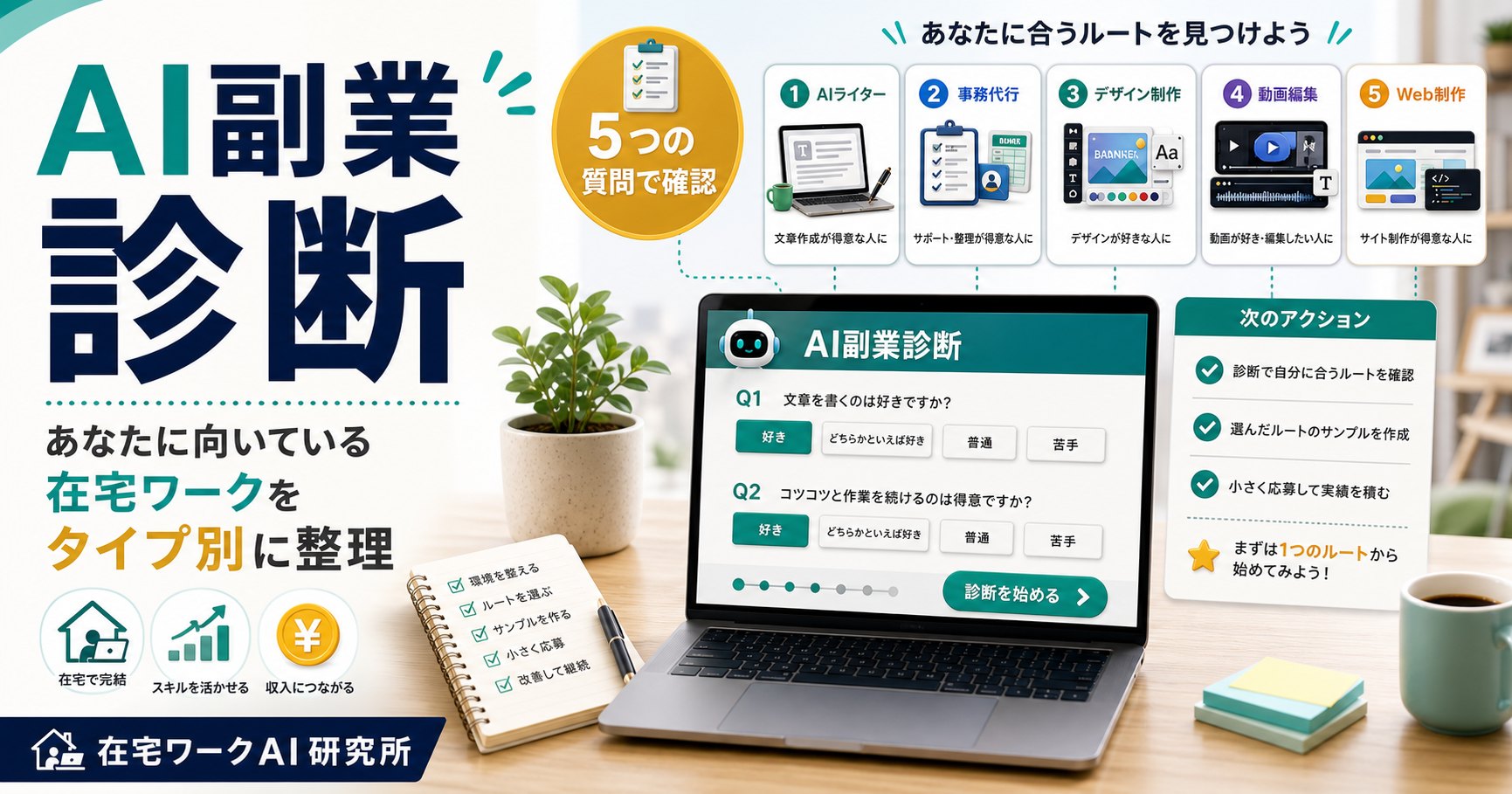
AI副業の始め方|未経験から在宅で月5万円を目指す現実的な手順 AI副業の前提・準備・最初の案件獲得までの全体像を整理した入口記事です。 詳しく読む → AI副業診断|あなたに向いている在宅ワークの始め方をタイプ別に解説 5つの質問で、Canva AIを活かしやすい本命ルートを判定できる診断です。 詳しく読む → ココナラでAI副業案件を取る方法|未経験から出品ページを整える手順 ココナラでCanva AI を活かした出品ページを作り、初案件を取るための具体的な手順を整理しています。 詳しく読む → 実績ゼロから書ける提案文テンプレ|未経験OK案件への応募例つき Canva AI で作ったサンプルを活かす提案文の組み立て例と、実績ゼロから1件目を取るための応募テンプレートです。 詳しく読む → Canva副業の案件の探し方 初心者向けデザイン案件の見つけ方と単価相場 詳しく読む → Canvaの始め方・基本的な使い方 初心者向け 詳しく読む →自分に合うルートの確認、応募テンプレの準備、Canva副業の始め方の確認のいずれかに進むと、Canva AI を案件で使い始めやすくなります。