「デザインなんてできない」という方でも大丈夫。Canvaはテンプレートを選んで文字を変えるだけで形になります。
Canva(キャンバ)は、デザイン経験がなくても、画像・資料・ポスターなどが作れる無料のデザインツールです。豊富なテンプレートを選び、文字や写真を差し替えるだけで、見栄えのするデザインが完成します。
この記事では、Canvaの始め方・基本操作・無料でできること・作れるものの例を、デザイン初心者向けにやさしく解説します。副業での活用や案件獲得は別記事にまとめているので、まずは基本を覚えましょう。
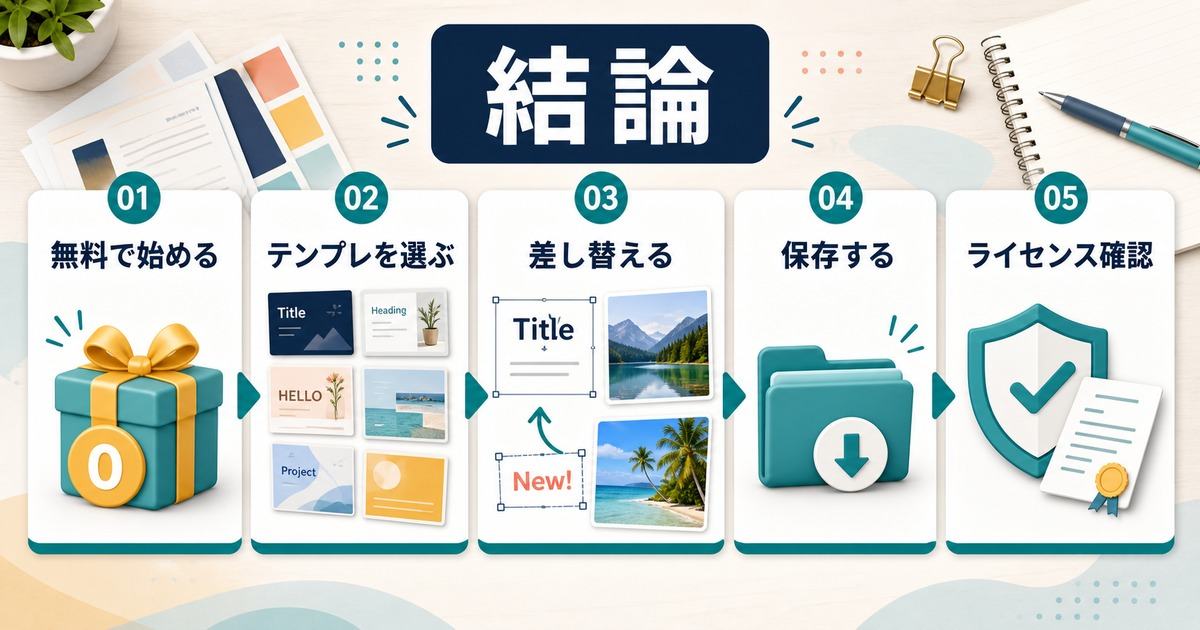
結論: 無料で、誰でもテンプレからデザインが作れる
Canva入門の早見
- Canvaは無料で始められ、スマホでもPCでも使える
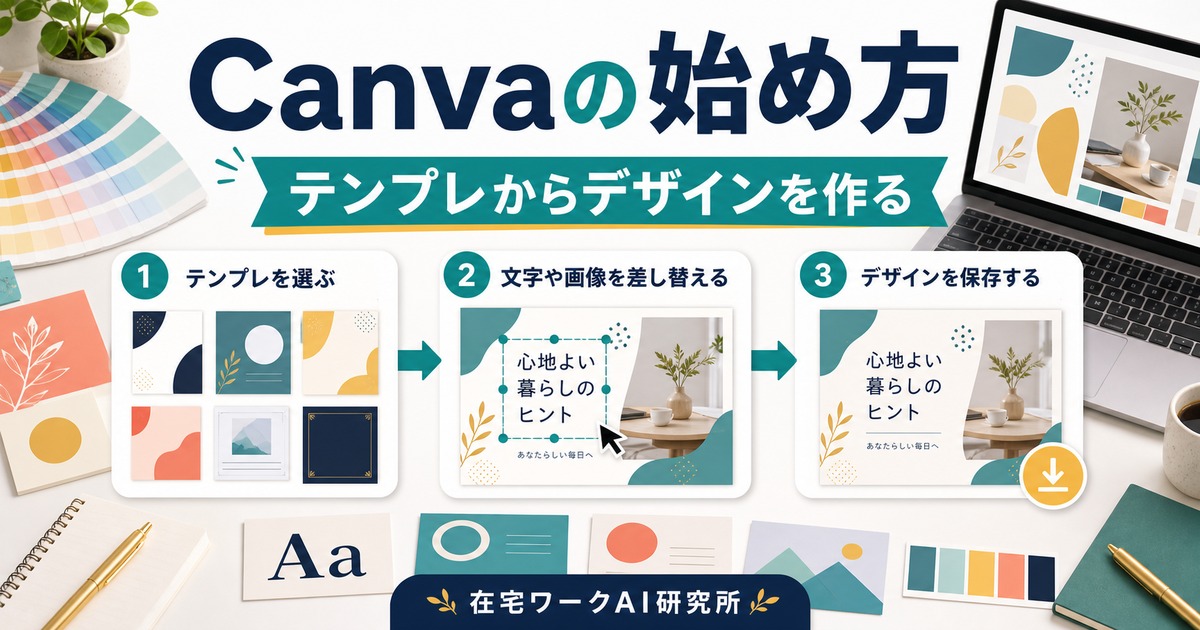
- 基本は『テンプレを選ぶ→文字・画像を差し替える→保存』だけ
- SNS画像・資料・ポスター・名刺など幅広く作れる
- 商用利用や素材のライセンスは事前に確認する
補足: Canvaのすごいところは 「ゼロから作らなくていい」 こと。プロが作ったテンプレートを土台に、文字を変えるだけでそれっぽく仕上がります。まず1つ作ってみましょう。
Canvaとは(やさしく)
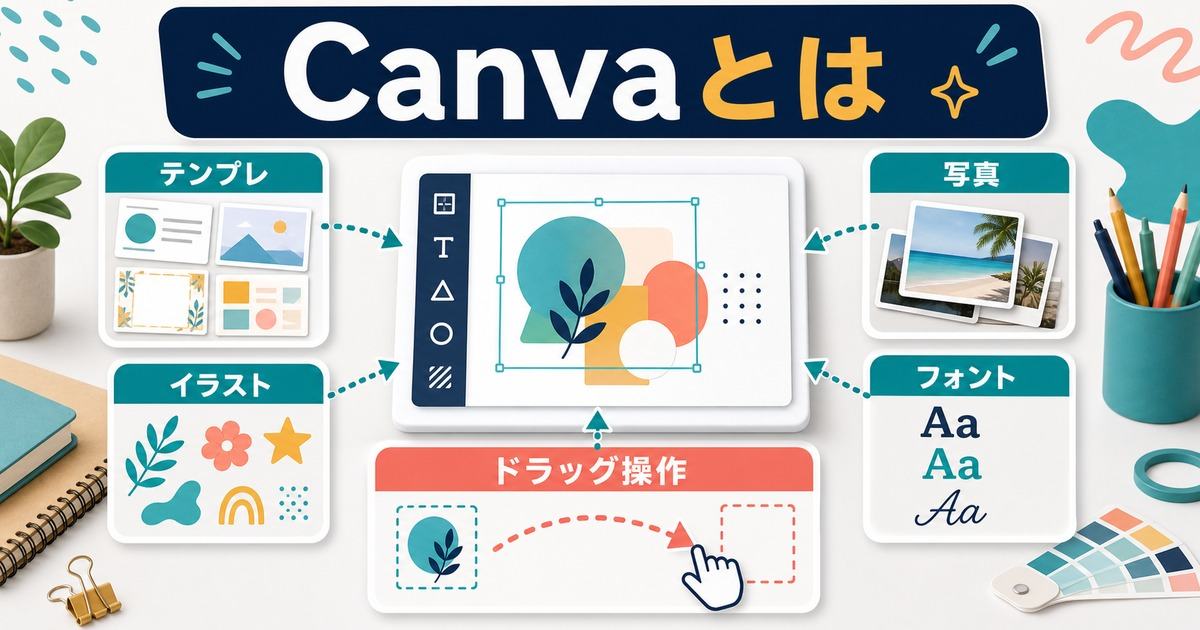
Canvaは、テンプレート・写真・イラスト・フォントが豊富に用意されたデザインツールです。ドラッグ&ドロップの直感操作で、専門ソフトのような難しさなくデザインが作れます。
Canvaの始め方
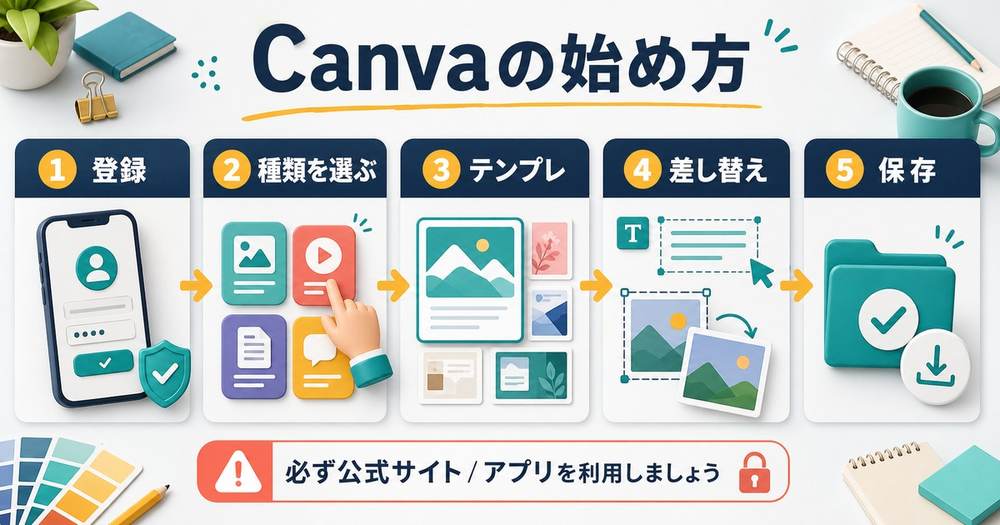
Canva公式サイト、またはスマホアプリを開き、メールやGoogle・Appleアカウントで登録します。無料です。
「Instagram投稿」「プレゼン」「ポスター」など、作りたい種類を選びます。サイズが自動で設定されます。
気に入ったテンプレートをクリック。これがデザインの土台になります。
文字をクリックして書き換え、写真を自分のものに差し替えます。これだけで自分用のデザインに。
完成したら「共有」「ダウンロード」からPNG・PDFなどで書き出します。
基本操作のコツ
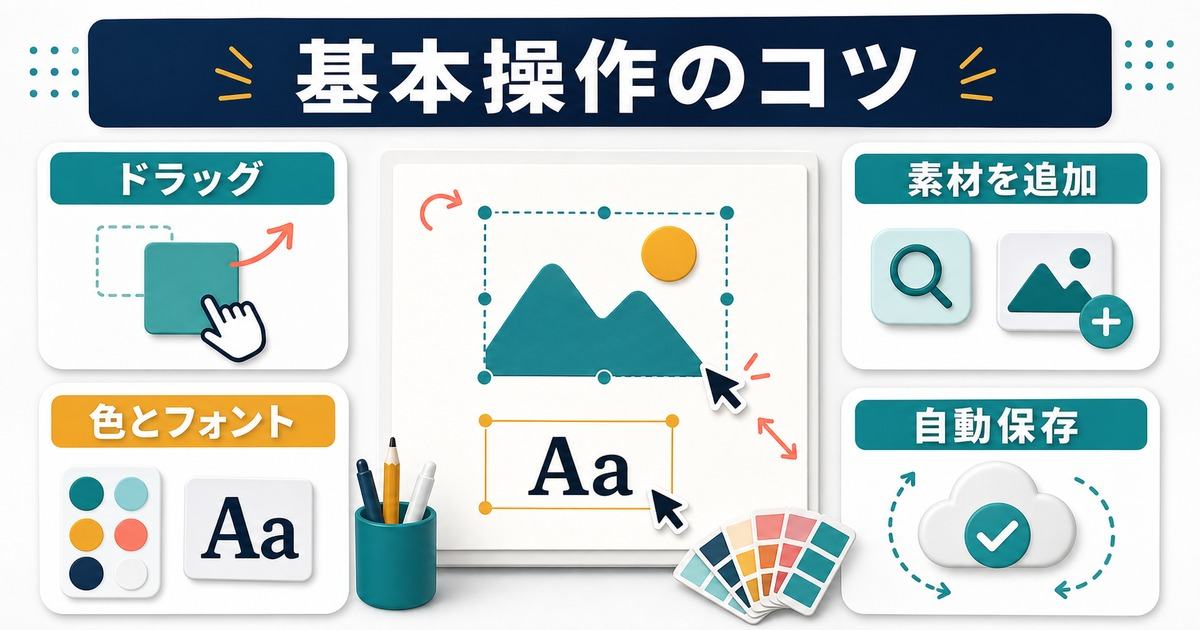
- 要素はドラッグで移動・拡大 — 文字も画像も掴んで動かす・角を引っ張って拡大縮小。
- テンプレの配色・フォントを活かす — 迷ったら元のデザインの色・フォントを大きく変えない。
- 素材を検索して追加 — 左メニューから写真・図形・アイコンを検索して追加できる。
- 自動保存される — 編集は自動で保存。後から続きを編集できる。
無料版でできること・Pro版との違い
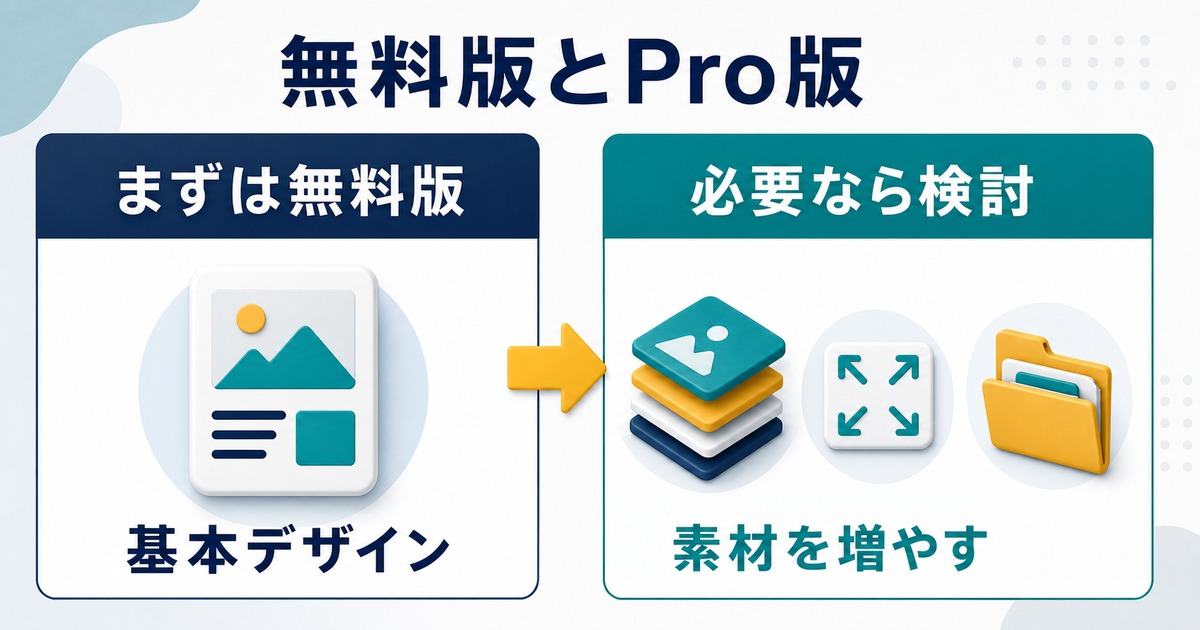
| 項目 | 無料版 | Pro版(有料) |
|---|---|---|
| 基本的なデザイン作成 | ○ 十分できる | ○ できる |
| 使えるテンプレ・素材 | 無料素材が中心 | 有料素材・テンプレも使える |
| 背景透過・リサイズ等 | 一部制限 | 便利機能が使える |
| ブランド管理・容量 | 基本範囲 | 拡張される |
Canvaで作れるものの例
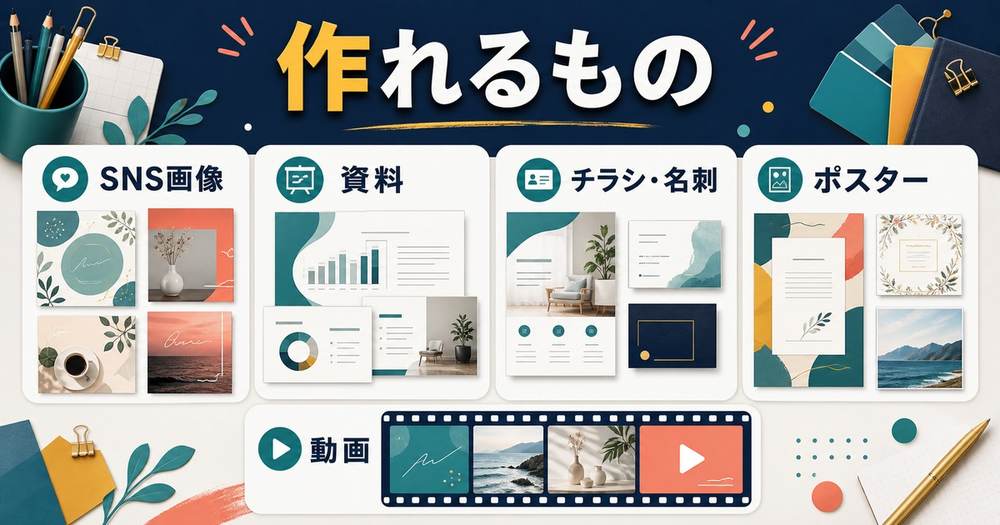
| 用途 | 作れるもの |
|---|---|
| SNS | Instagram投稿・X画像・YouTubeサムネイル |
| 仕事 | プレゼン資料・チラシ・名刺・提案書 |
| プライベート | ポスター・招待状・年賀状・アルバム |
| 動画 | 簡単な動画・スライドショー |
AI機能も使える
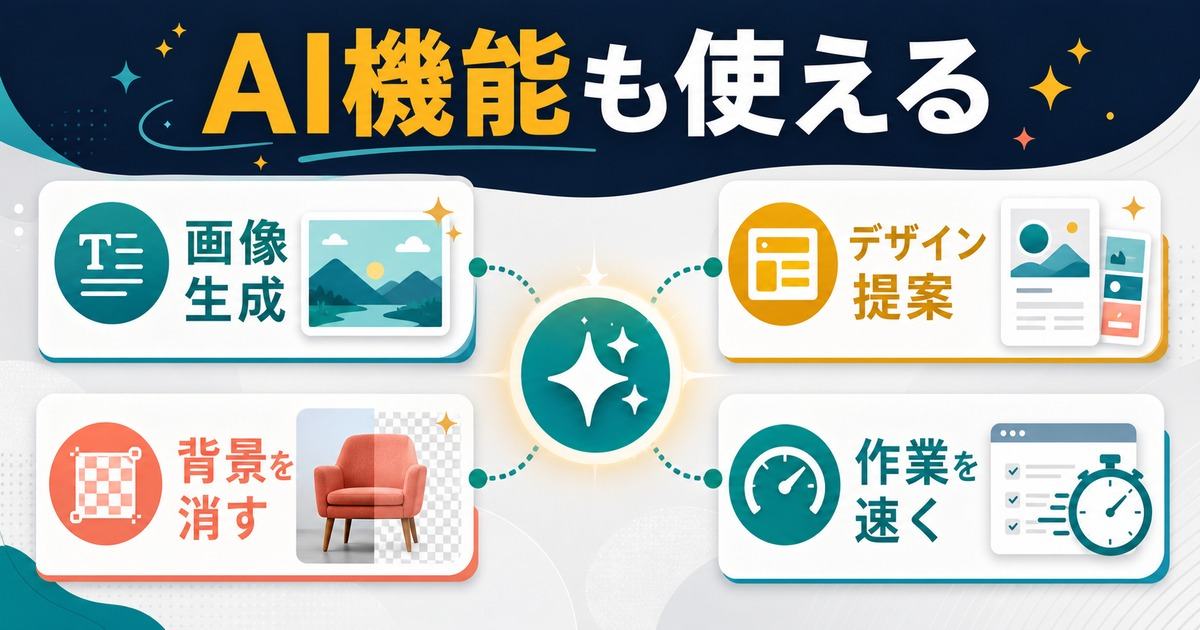
CanvaにはAI機能も搭載され、文章から画像を作る・デザインを自動提案する・背景を消すなどができます。慣れてきたら活用すると作業がさらに速くなります(詳しくは活用記事へ)。
Canva AIの副業活用法|SNS画像・資料・バナー制作で使う手順 CanvaのAI機能を仕事に活かすなら。具体的な活用手順はこちら。 詳しく読む →注意点
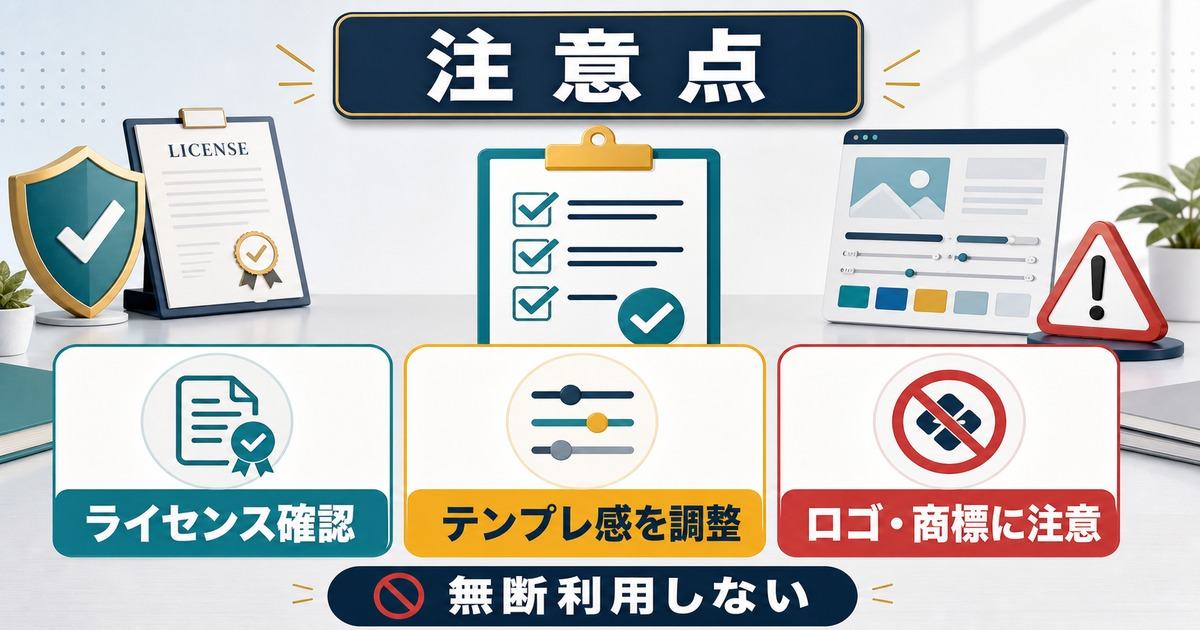
- 商用利用・素材のライセンス — 仕事で使う場合、素材やテンプレの商用利用条件を確認する。
- テンプレ感に注意 — そのままだと「よくある見た目」に。配色・余白を少し調整すると差が出る。
- ロゴ・商標 — 既存ロゴや他者の作品を無断で使わない。
慣れてきたら——副業にも
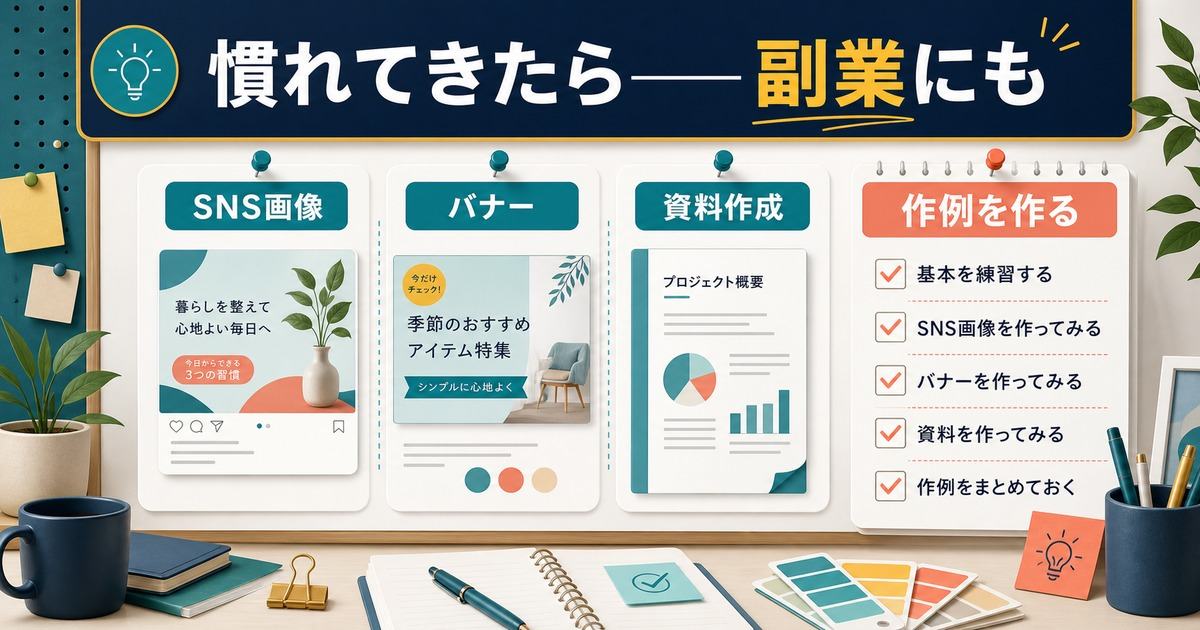
基本操作に慣れたら、CanvaはSNS画像やバナー、資料作成の副業に活かせます。コーディング不要で始められるデザイン副業として人気です。具体的な始め方は次の記事へ。
Canva AI副業の始め方|SNS画像・バナー・資料テンプレで案件化する手順 Canvaで副業を始めたい方へ。案件化までの手順を解説。 詳しく読む →よくある質問
デザイン経験がなくても使えますか?
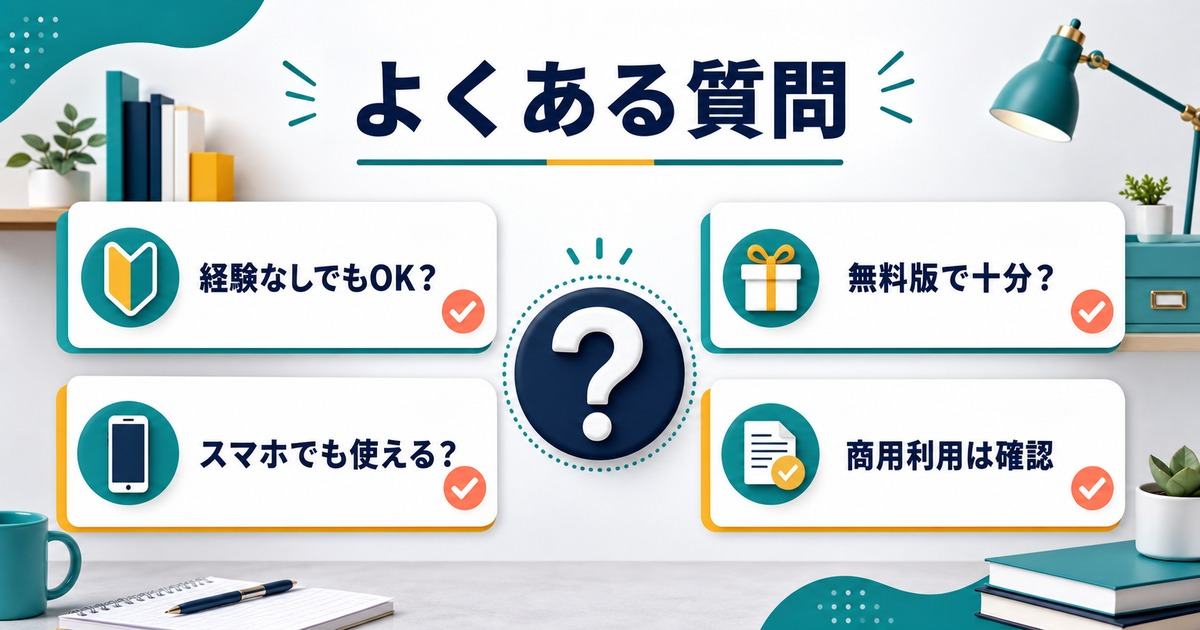
はい。Canvaはテンプレートを選んで文字や写真を差し替えるだけでデザインが完成するため、経験がなくても使えます。ゼロから作る必要がなく、プロが作った土台を活かせるのが初心者にやさしい点です。まずは1つ作ってみると、操作の感覚がすぐつかめます。
無料版だけで大丈夫ですか?
多くの用途は無料版で十分に作れます。無料素材やテンプレートも豊富です。有料素材を使いたい、背景透過やブランド管理などの便利機能が必要、という段階になったらPro版を検討すれば間に合います。まずは無料で始めましょう。
スマホでも使えますか?
使えます。Canva公式アプリで、スマホでもPCと同じようにデザインできます。スマホで手早く作り、細かい調整はPCで、という使い分けも便利です。作成途中のデザインは自動保存され、端末をまたいで続きを編集できます。
作ったデザインを仕事で使ってもいいですか?
基本的に可能ですが、使う素材・テンプレートの商用利用条件を確認しましょう。一部の素材はPro版や追加ライセンスが必要な場合があります。また、既存のロゴや他者の作品を無断で使うのは避けてください。商用利用の条件は公式のライセンス情報で確認するのが安全です。
まとめ
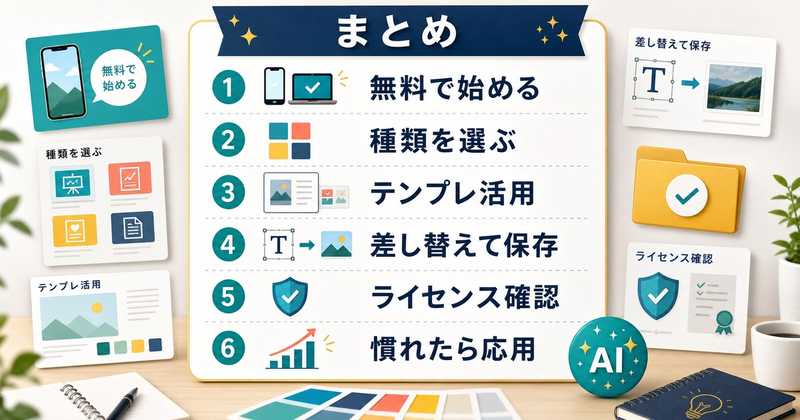
Canvaは、デザイン経験がなくても・無料で・スマホでもPCでも始められるデザインツールです。基本は「テンプレを選ぶ→文字・画像を差し替える→保存」だけ。SNS画像から資料まで幅広く作れます。
まずは無料版で1つ作ってみるのが上達の近道です。慣れたらAI機能や、SNS画像・バナー制作の副業にも活かせます。商用利用の際は素材のライセンスを確認しましょう。
ここまで読めたら、次は「診断する・応募する・学び方を選ぶ」のどれかに進むと行動しやすくなります。