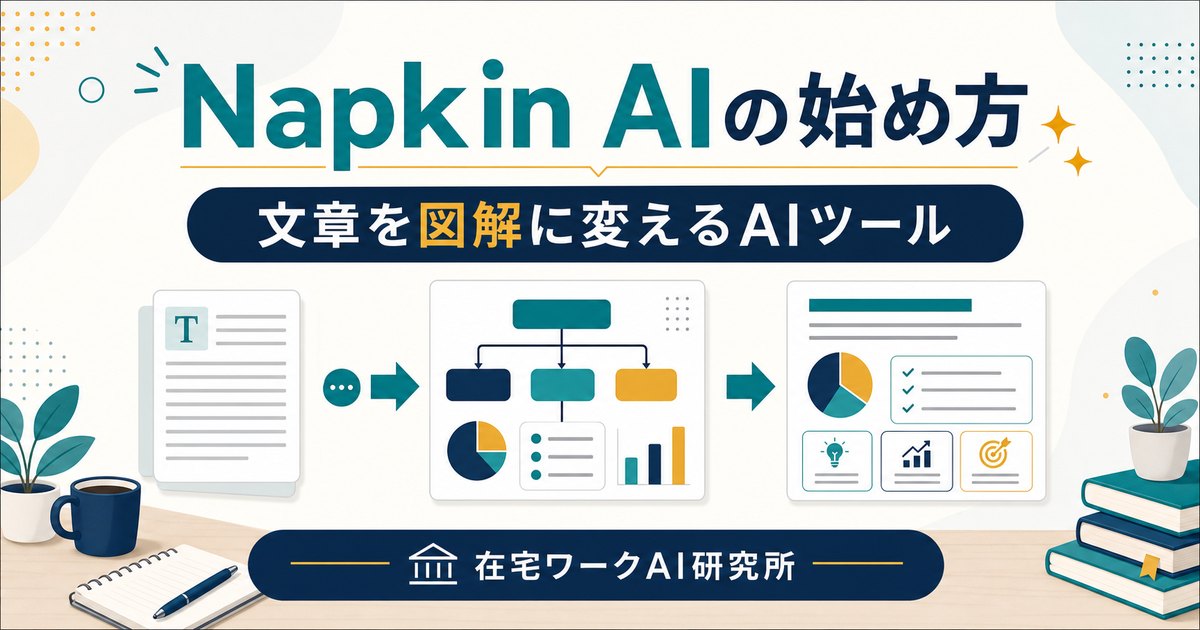
文章を貼るだけで、図解やフローチャートをAIが自動で作成。資料やSNSの視覚化がぐっと楽になります。
「文章だけだと伝わりにくい」「図解を作りたいけれど、デザインが苦手」——そんなときに役立つのが「Napkin AI(ナプキンエーアイ)」です。文章を入力・貼り付けるだけで、AIが内容に合った図解やフローチャートを自動で作ってくれるツールです。
この記事では、Napkinでできること・始め方・図解の作り方・活用例・商用利用の注意点を初心者向けに紹介します。資料・ブログ・SNSの「視覚化」を手早くできる便利なツールですが、内容の正確さの確認や商用利用の規約には注意が必要です。まずは無料で試してみましょう。
結論: Napkinは「文章を図解に変える」AIツール
Napkinの早見
- 文章を入力・貼り付けると、AIが図解・フローチャート等を自動生成
- デザインが苦手でも、見やすいビジュアルが手早く作れる
- 資料・ブログ・SNS・プレゼンの視覚化に役立つ
- 図解の内容(数値・関係)が正しいかは自分で確認。商用利用は規約を確認
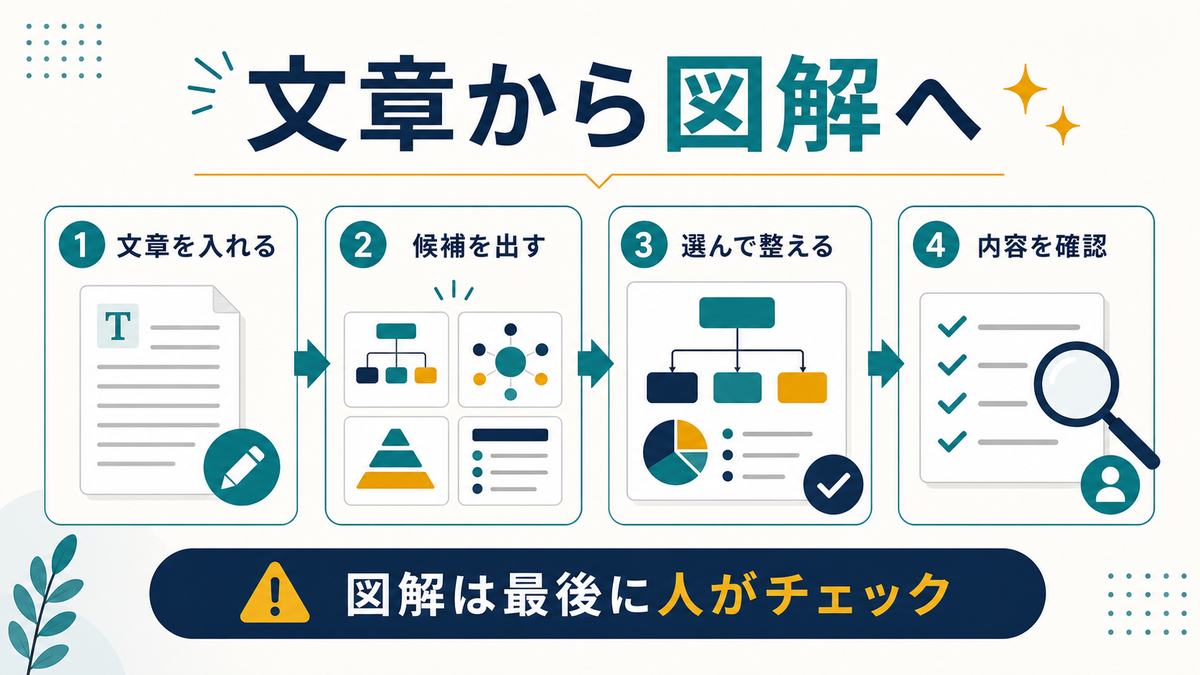
補足: Napkinの便利さは 「ゼロから図を描かなくていい」 こと。伝えたいことを文章で書けば、AIが何パターンも図解の候補を出してくれるので、選んで調整するだけで完成します。
Napkinでできること
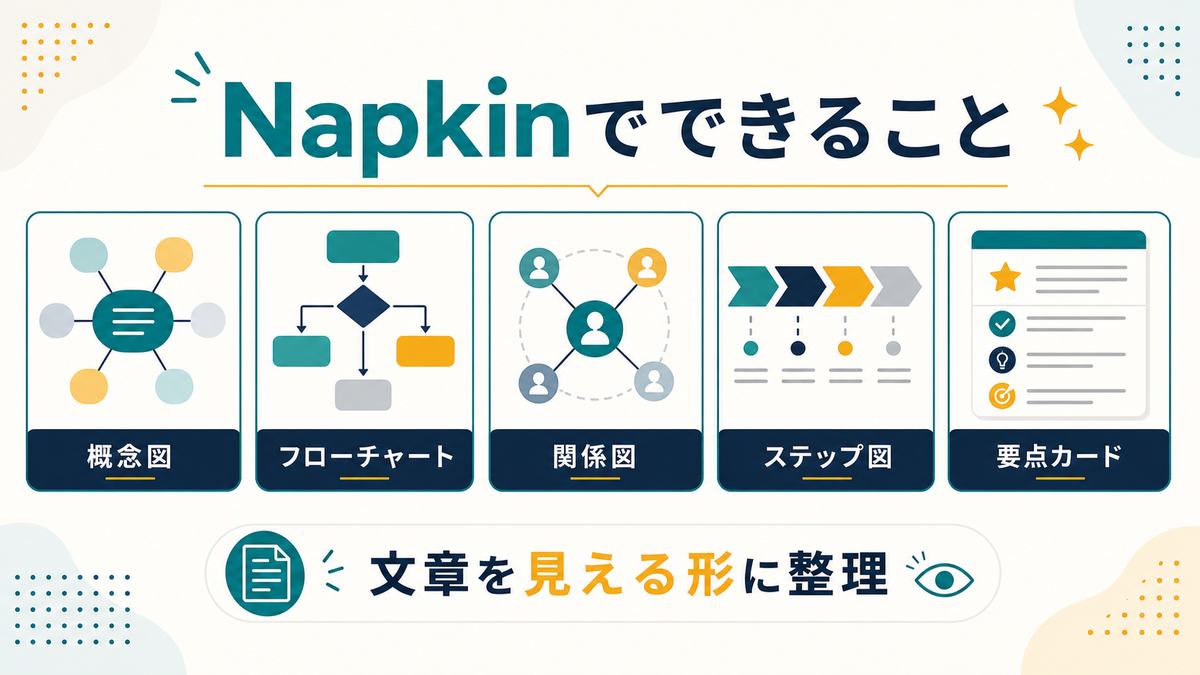
| 種類 | 作れるもの |
|---|---|
| 図解・概念図 | 文章の内容を図で整理 |
| フローチャート | 手順・流れの図 |
| 関係図・相関図 | 要素同士のつながりを可視化 |
| リスト・ステップ図 | 箇条書きを見やすいビジュアルに |
| インフォグラフィック | ブログ・SNS向けの視覚素材 |
Napkinの始め方(登録手順)
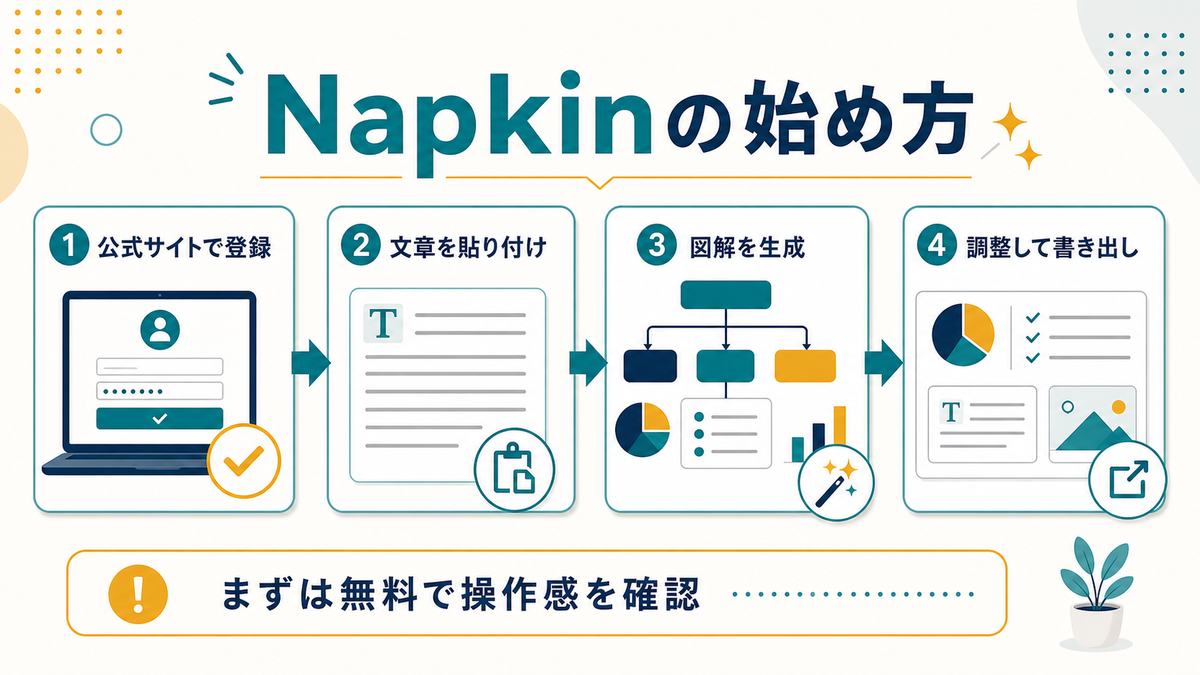
Napkin AI公式サイトを開き、Googleアカウントやメールでサインアップします。
図解にしたい文章を入力するか、既存のテキストを貼り付けます。
図解にしたい箇所を選び、生成ボタンで図の候補を出します。複数案から選べます。
色やデザインを調整し、画像などの形式で書き出して資料やSNSに使います。
きれいな図解にするコツ
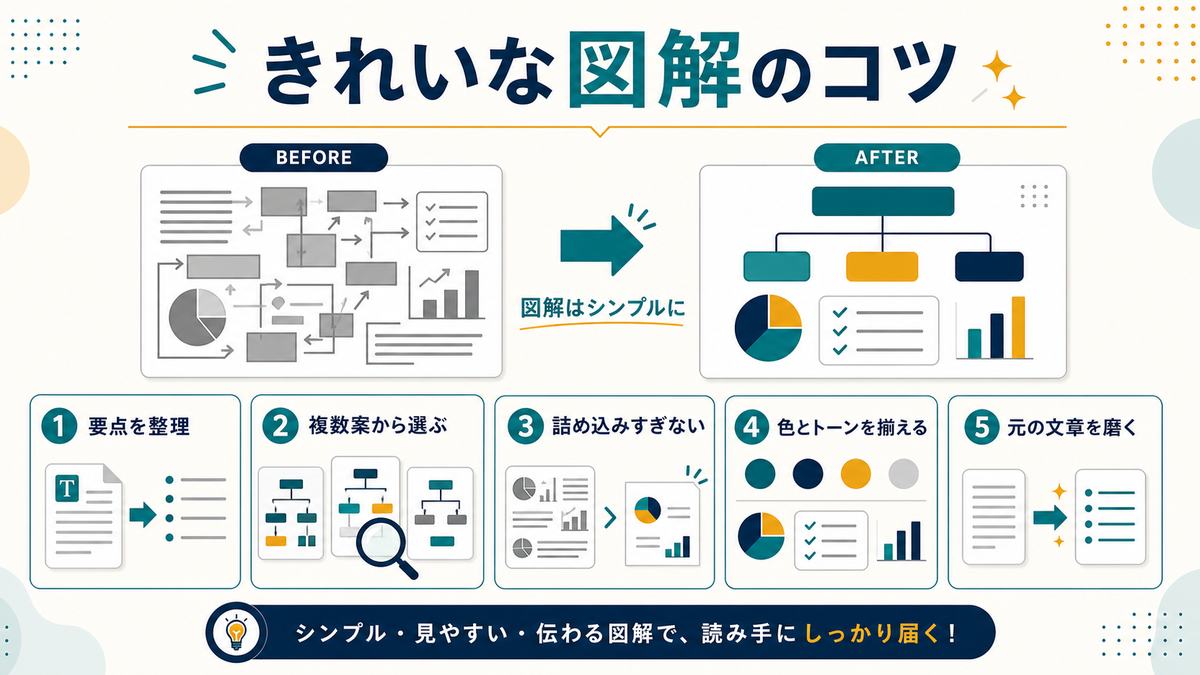
- 元の文章を整理する — 要点が整理された文章ほど、的確な図解が出る。
- 複数案から選ぶ — 一発で決めず、出てきた候補を比べて選ぶ。
- シンプルにする — 情報を詰め込みすぎず、伝えたい1点に絞る。
- スタイルを揃える — 資料内で色やトーンを統一すると見栄えが良い。
- 文章はAIと併用 — 元の文章づくりにChatGPT等を使うと効率的。
こんな場面で活用できる
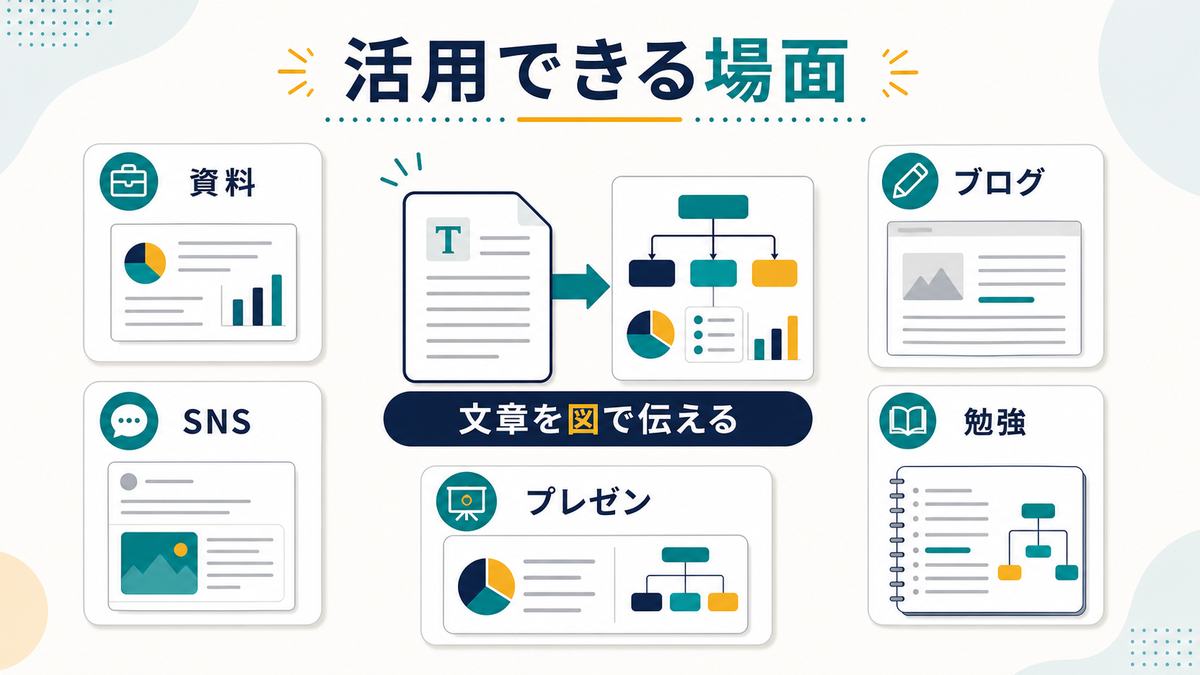
| 場面 | 使い方 |
|---|---|
| 資料・提案書 | 文章の説明を図解にして分かりやすく |
| ブログ記事 | 手順や概念を図で示し、読みやすく |
| SNS投稿 | 図解インフォグラフィックで目を引く |
| 勉強・整理 | 学んだ内容を図にまとめて理解を深める |
| プレゼン | スライドに載せる図の素材を作る |
無料の範囲と商用利用の注意
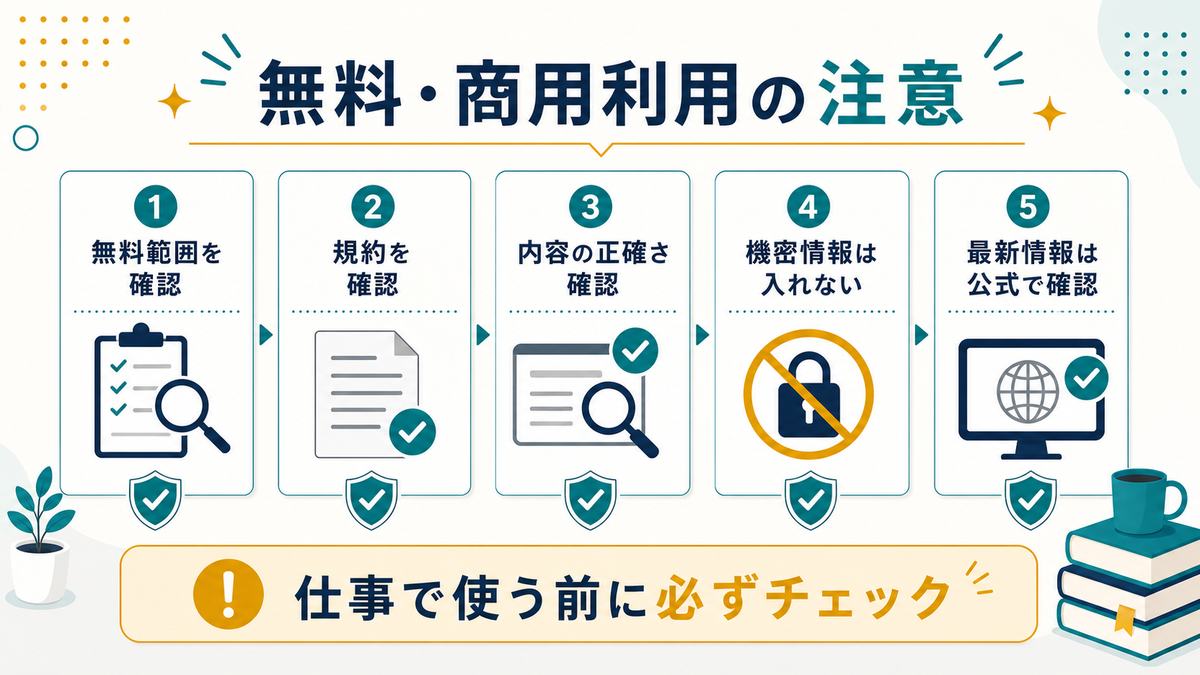
- 無料で試せる — 基本機能は無料で使える(生成数やエクスポートに制限がある場合あり)。
- 商用利用は規約を確認 — 仕事・収益化に使う前に、利用規約で商用利用の可否を確認。
- 内容の正確さを確認 — 図解の数値・関係が元の意図と合っているか自分でチェック。
- 機密情報を入れない — 社外秘・個人情報をそのまま貼り付けない。
よくある質問
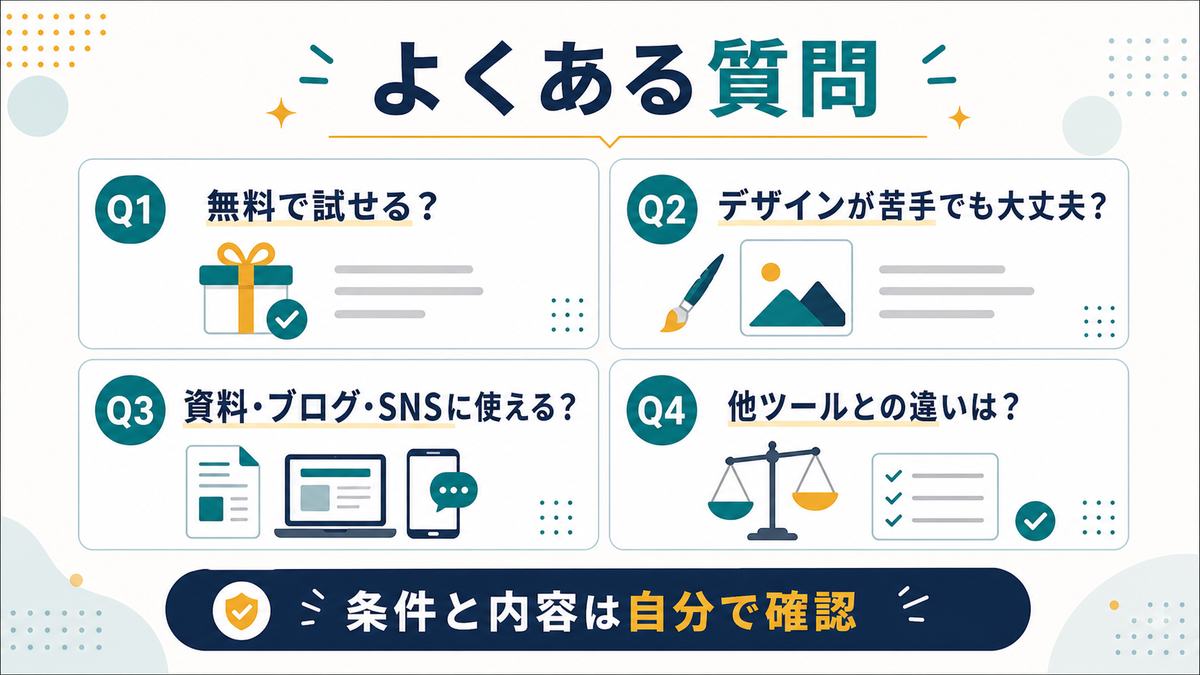
Napkinは無料で使えますか?
基本機能は無料で試せます。ただし、図解の生成数やエクスポート(書き出し)に制限がある場合があります。まずは無料で使い勝手を確かめ、頻繁に使うようになったら有料プランを検討するとよいでしょう。料金や無料枠、商用利用の条件は変わることがあるため、最新の内容は公式サイトで確認してください。
図解やデザインが苦手でも作れますか?
作れます。Napkinは文章を入力・貼り付けるだけで、AIが内容に合った図解の候補を自動で出してくれるので、デザインの知識は不要です。複数の候補から選び、色やスタイルを調整するだけで見やすい図が完成します。ゼロから図を描くのではなく『文章から起こす』のがコツで、元の文章が整理されているほど良い図解が出ます。
作った図解を資料やブログ・SNSに使えますか?
使える場合がありますが、商用利用(仕事・収益化)に使う前に、利用規約で商用利用の可否を必ず確認してください。また、AIが作る図解は、数値や関係が元の意図とずれることがあるので、内容が正しいか自分でチェックしてから使いましょう。社外秘や個人情報を含む文章は、そのまま貼り付けないよう注意してください。
GammaやCanvaと何が違いますか?
得意分野が違います。Napkinは『文章を図解・ダイアグラムに変換する』のが得意で、説明や概念の視覚化に向いています。Gammaはスライドや資料全体を作るツール、Canvaは幅広いデザイン(バナー・SNS画像等)を作るツールです。用途に応じて、図解はNapkin、スライドはGamma、デザイン全般はCanva、と使い分けると効果的です。
まとめ
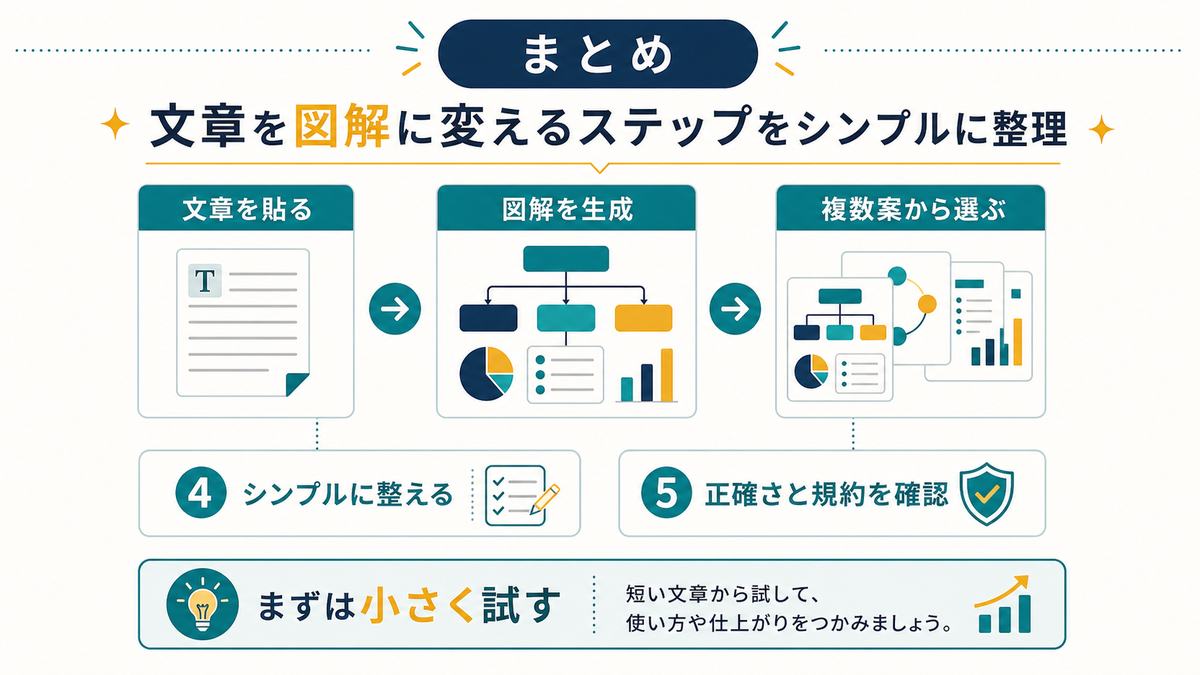
Napkin AIは、文章を入力・貼り付けるだけで、AIが図解やフローチャートを自動で作ってくれるツールです。デザインが苦手でも、資料・ブログ・SNSの視覚化が手早くできます。
コツは、元の文章を整理し、複数案から選んでシンプルにすること。ただし、図解の内容が正しいかは自分で確認し、商用利用は規約をチェックしましょう。まずは無料で、文章が図に変わる便利さを体験してみてください。
ここまで読めたら、次は「診断する・応募する・学び方を選ぶ」のどれかに進むと行動しやすくなります。