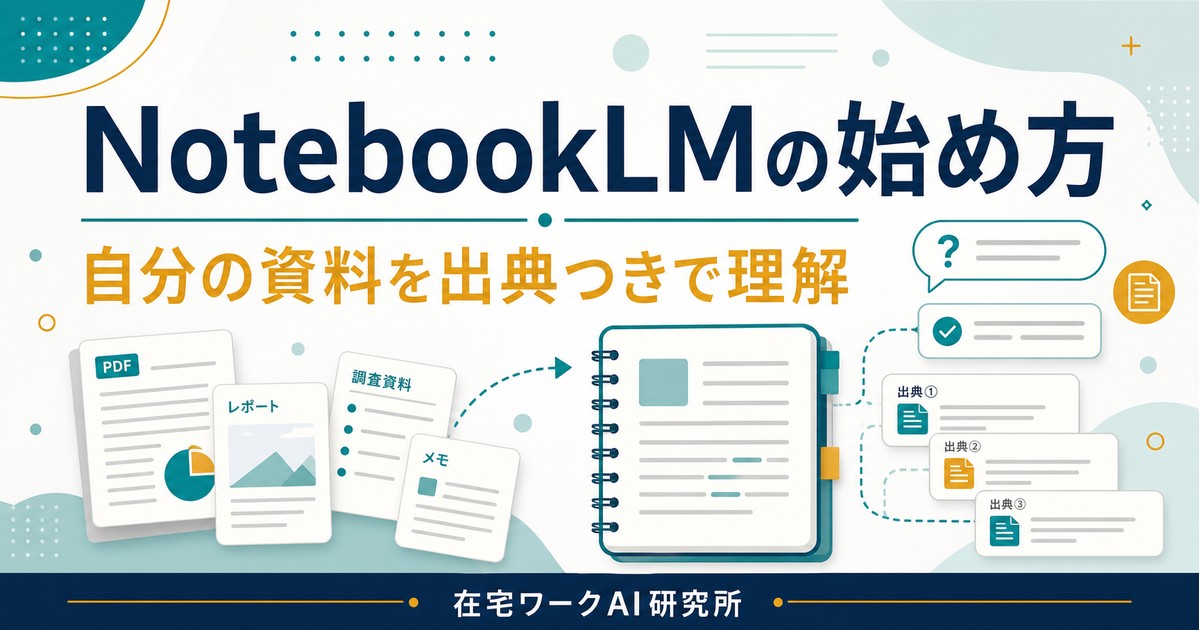
自分の資料を読み込ませて要約・質問できるAIです。出典つきで答えるので、調べ物や学習の心強い味方になります。
「読むべき資料が多すぎて追いつかない」「PDFや記事の要点だけ知りたい」——そんなときに役立つのがGoogleの「NotebookLM(ノートブックエルエム)」です。自分が用意した資料を読み込ませ、その内容について要約したり質問したりできるAIツールです。
この記事では、NotebookLMでできること・普通のAIとの違い・始め方・活用例・注意点を初心者向けに紹介します。一般的なAIチャットと違い、「自分が渡した資料」に基づいて、出典つきで答えてくれるのが大きな特徴です。ただし、機密資料の扱いには注意が必要です。
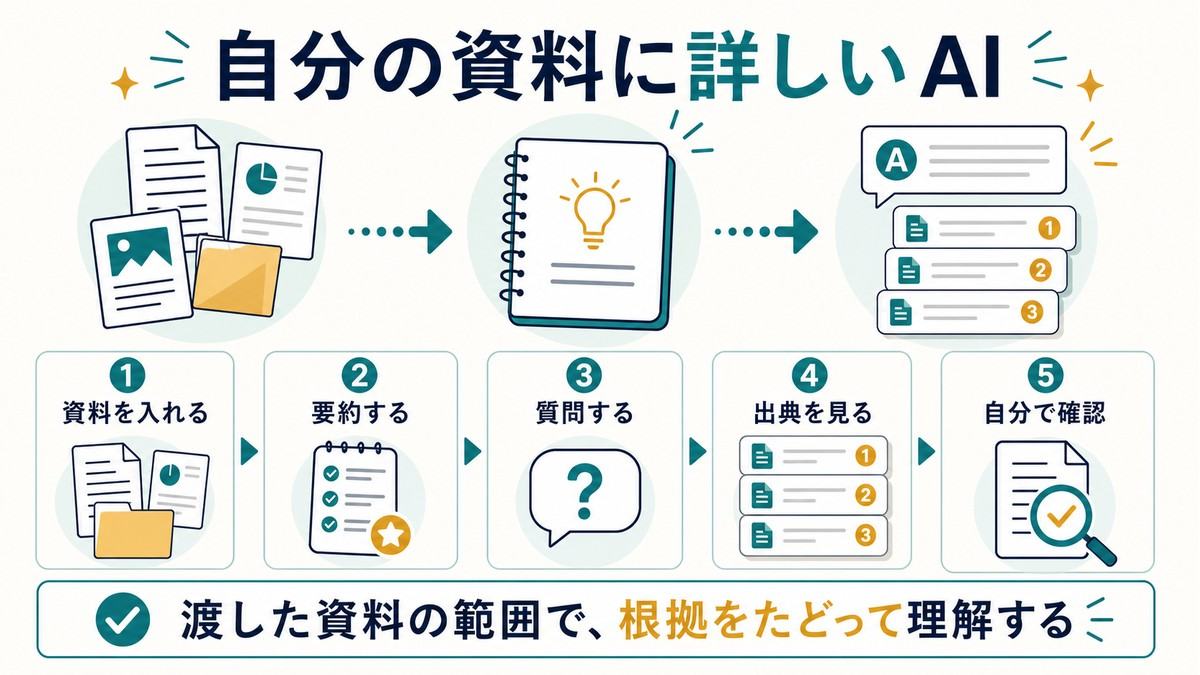
結論: NotebookLMは「自分の資料に詳しいAI」
NotebookLMの早見
- PDF・テキスト・URLなどを読み込ませ、その内容を要約・質問できる
- 答えに『どの資料のどこか』という出典が付くので確認しやすい
- 渡した資料に基づくため、的外れな作り話(幻覚)が起きにくい
- 機密資料のアップロードは扱いに注意。内容は自分でも確認を
補足: NotebookLMの最大の特徴は 「渡した資料の範囲で、出典つきで答える」 こと。一般的なAIより『どこに書いてあるか』が分かるので、調べ物や学習で安心して使えます。
普通のAIチャットとの違い
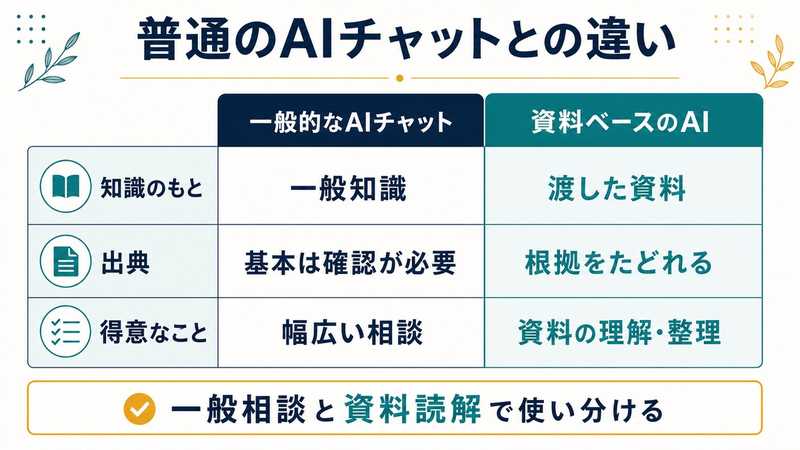
| 観点 | 一般的なAIチャット | NotebookLM |
|---|---|---|
| 知識のもと | 学習した膨大な一般知識 | あなたが渡した資料が中心 |
| 出典 | 基本は付かない | 答えに出典(根拠箇所)が付く |
| 幻覚(作り話) | 起きることがある | 資料ベースなので起きにくい |
| 得意なこと | 幅広い相談・文章生成 | 手元の資料の理解・整理・要約 |
NotebookLMの始め方
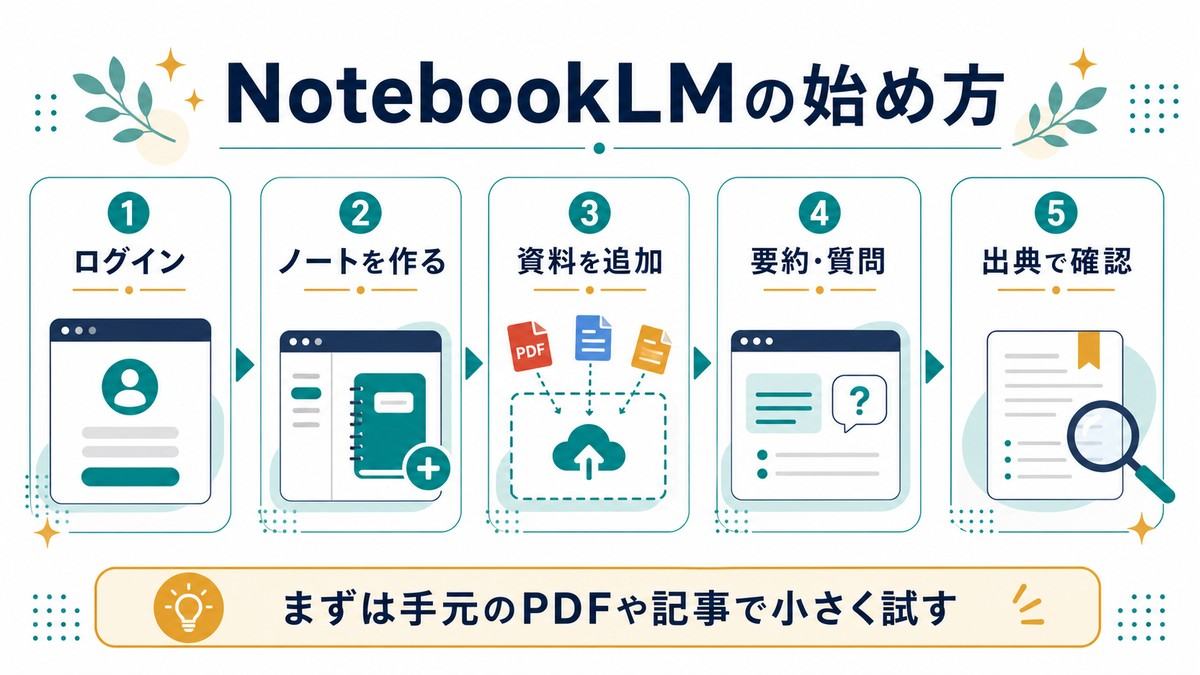
NotebookLMの公式ページにGoogleアカウントでログインします。
新しいノートブックを作成し、PDF・テキスト・URL・Googleドキュメントなどの資料(ソース)を読み込ませます。
読み込んだ資料について「要点をまとめて」「〇〇について教えて」と質問します。
答えに付いた出典(資料のどこか)をたどり、内容が正しいか確認します。
こんな活用ができる
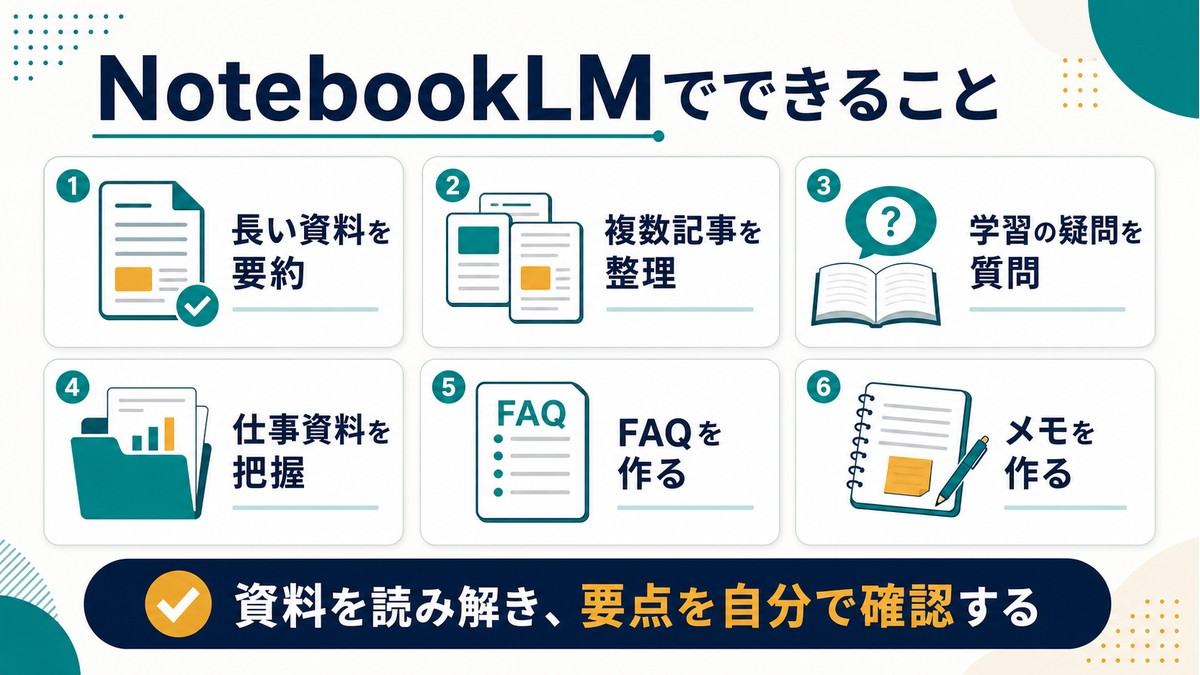
| 場面 | 使い方 |
|---|---|
| 長い資料の理解 | PDFマニュアルや論文を要約・質問で攻略 |
| 複数記事の整理 | 集めた記事を読み込ませ、要点を横断的に整理 |
| 学習・調べ物 | 教材を読み込ませ、分からない点を質問 |
| 仕事の資料把握 | 社内資料(扱いに注意)を要約して理解 |
| FAQ・メモ作り | 資料からよくある質問やメモを作る |
使うときの注意
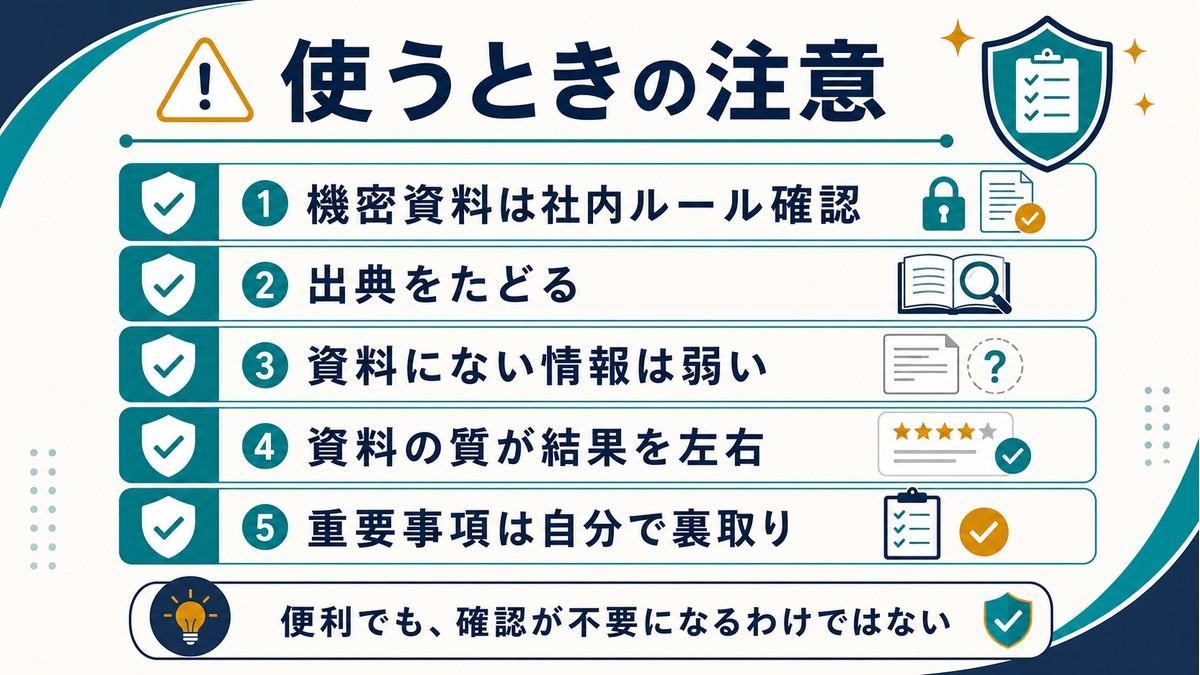
- 機密資料の扱いに注意 — 社外秘・個人情報を含む資料をアップする際は、社内ルールを必ず確認。
- 出典を確認する — 出典が付くとはいえ、答えの解釈が正しいか自分でも確かめる。
- 資料にない情報は弱い — 渡していない情報については、一般的なAIと同じく不確かなことがある。
- 資料の質が結果を左右 — 渡す資料が不正確だと、答えも不正確になる。
よくある質問
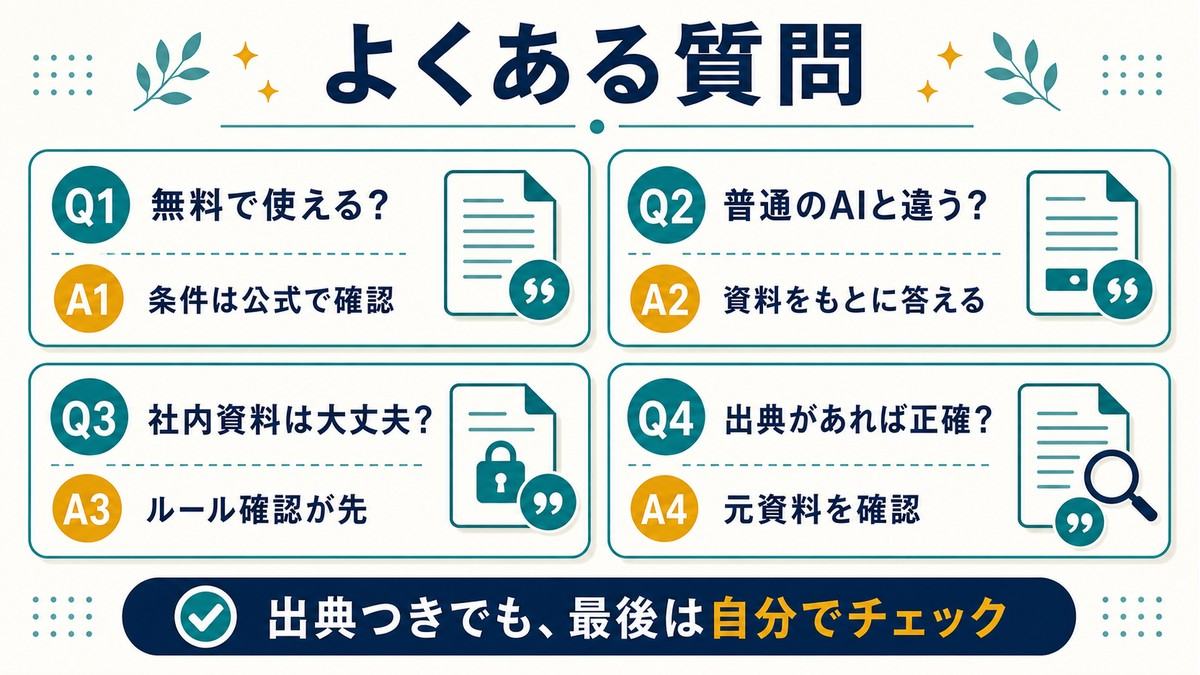
NotebookLMは無料で使えますか?
基本的な機能はGoogleアカウントがあれば無料で使えます(提供状況や上限は変わることがあります)。読み込める資料の数や容量に上限がある場合があるため、最新の条件はGoogleの公式情報で確認してください。まずは手元のPDFや記事を読み込ませて、要約や質問の使い勝手を試してみるとよいでしょう。
ChatGPTと何が違うのですか?
一番の違いは『答えのもと』です。ChatGPTなどは学習した一般知識から答えますが、NotebookLMはあなたが渡した資料を中心に、出典つきで答えます。そのため、手元の資料を要約したり、内容について質問したりするのが得意で、的外れな作り話も起きにくいです。一般的な相談はChatGPT、資料の読み解きはNotebookLM、と使い分けると効果的です。
社内の資料を読み込ませても大丈夫ですか?
便利な使い方ですが注意が必要です。社外秘の情報や個人情報を含む資料を外部サービスにアップロードする場合は、勤務先のセキュリティルールを必ず確認してください。会社によってはクラウドサービスへのアップロードが制限されていることもあります。機密性の高い資料は特に慎重に扱い、ルールに従って利用しましょう。
出典が付くなら内容は完全に正確ですか?
出典が付くことで確認はしやすくなりますが、完全に正確とは限りません。答えの解釈にずれがあったり、渡した資料自体が間違っていれば答えも間違ったりします。出典をたどって元の記述を確認し、重要な内容は自分でも裏取りすることが大切です。NotebookLMは『確認しやすいAI』であって、確認が不要になるわけではありません。
まとめ
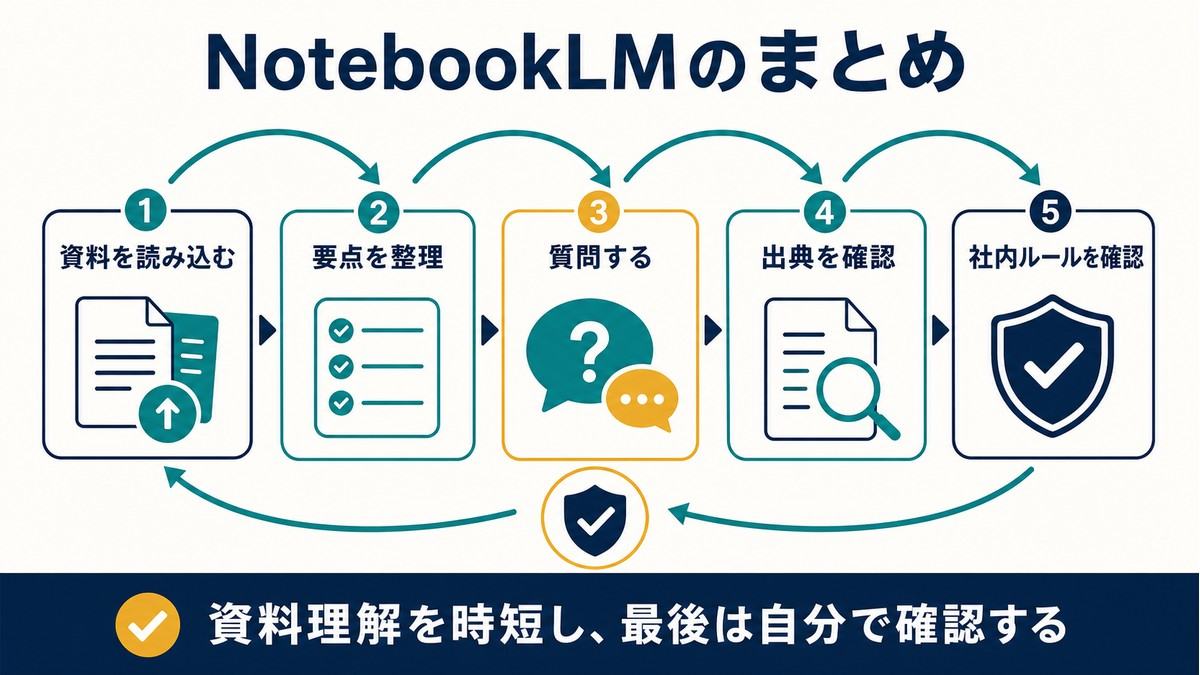
NotebookLMは、自分が渡した資料を読み込ませ、出典つきで要約・質問できるGoogleのAIツールです。渡した資料に基づくため作り話が起きにくく、調べ物や学習、資料の理解に向いています。
一般的な相談や文章作成はChatGPTなど、手元の資料を読み解くのはNotebookLM、と使い分けると効果的です。ただし、機密資料の扱いには注意し、出典をたどって内容を自分でも確認しましょう。まずは手元のPDFや記事を読み込ませて、その便利さを体験してみてください。
ここまで読めたら、次は「診断する・応募する・学び方を選ぶ」のどれかに進むと行動しやすくなります。