提案資料やセミナー資料づくりは、AIツールで一気に時短できます。主要ツールの違いと選び方をまとめます。
「パワポ資料を作るのに毎回半日かかる」——その悩みを大きく減らすのが、テキストから一気にスライドを生成するAI資料作成ツールです。GammaやTome、日本製のイルシルなど、選択肢が増えています。
この記事では、AI資料作成ツールを3タイプに分けて比較し、副業での活かし方と納品・商用利用の注意点まで、副業の視点で整理します。資料作成「代行」で案件を取る方法は別記事にまとめているので、あわせてご覧ください。
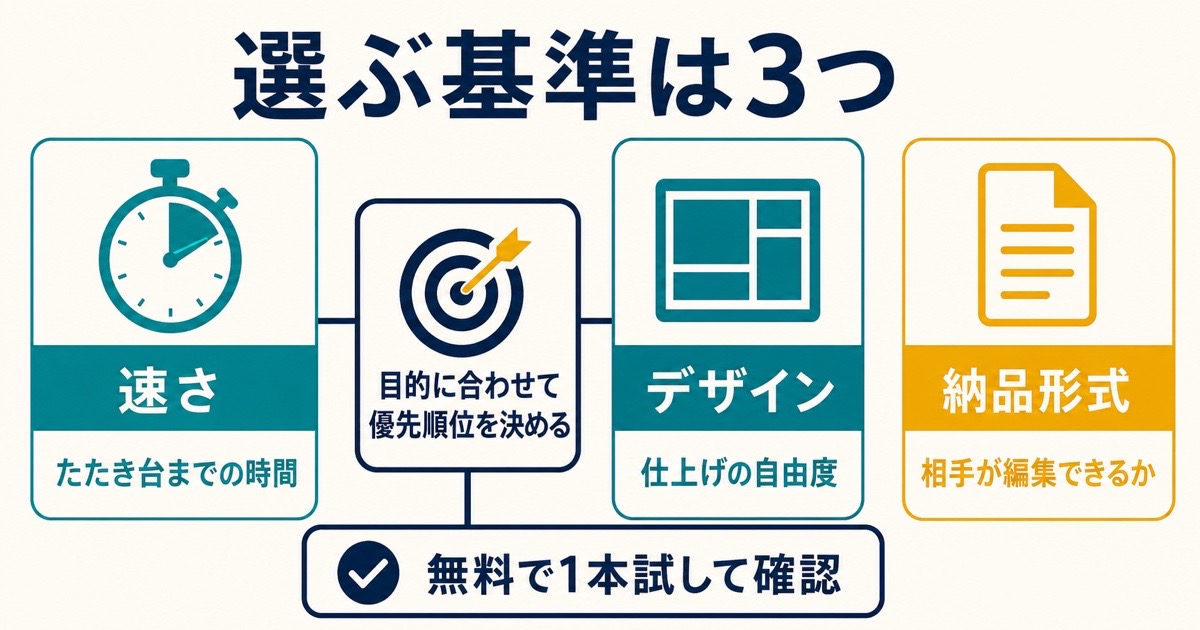
結論: 「速さ・デザイン・納品形式」で選ぶ
AI資料作成ツール選びの早見
- 下書きを一気に作るなら、テキスト→スライド自動生成(Gamma・イルシル)
- 凝ったデザインで仕上げるなら、デザインAI型(Canva)
- PowerPointで納品するなら、Office連携型(Copilot)かpptx書き出し対応
- まず無料枠で1本作り、クライアント納品では編集できる形式かを確認する
補足: ツール選びで見落としがちなのが 「納品形式」 です。見栄えが良くても、クライアントが編集できないファイル形式だと、案件では使いにくいことがあります。
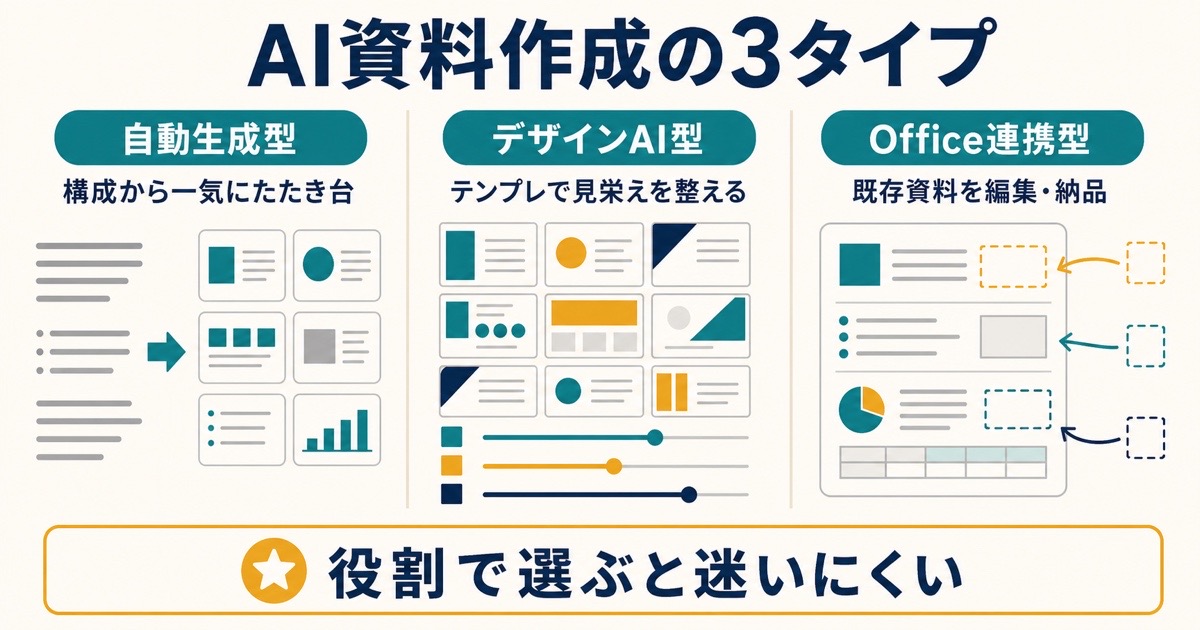
AI資料作成ツールの3タイプ
| タイプ | 特徴 | 代表ツール |
|---|---|---|
| 自動生成型 | テキストや見出しから一気にスライド化 | Gamma / Tome / イルシル |
| デザインAI型 | テンプレ+AIで見栄えよく仕上げる | Canva |
| Office連携型 | PowerPoint/スライド内でAI生成 | Microsoft Copilot / Gemini in スライド |
主要AI資料作成ツール比較
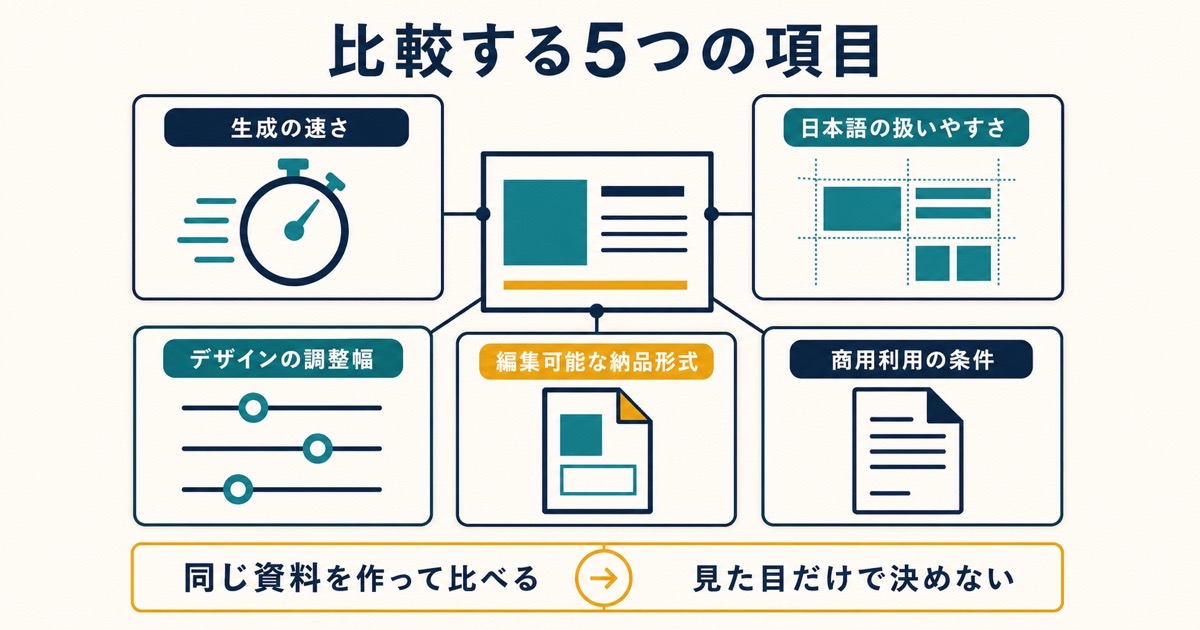
副業で使う観点(生成の速さ・日本語・デザイン・納品のしやすさ)で主要ツールを比較しました。
| ツール | 得意なこと | 日本語 | 納品のしやすさ |
|---|---|---|---|
| Gamma | テキストから高品質に自動生成 | ○ 対応 | △ 書き出し形式に制約あり |
| イルシル | 日本語テンプレが豊富・構成提案 | ◎ 日本語特化 | ○ パワポ書き出し対応 |
| Tome | ストーリー性のある資料生成 | △ 英語中心 | △ 編集はツール内中心 |
| Canva | デザイン自由度・テンプレ豊富 | ◎ 日本語UI | ○ PDF/画像/一部pptx |
| Copilot(PowerPoint) | パワポ内でAI生成・修正 | ○ 対応 | ◎ そのままpptx |
補足: 日本語の提案資料を 速く作るならイルシル、Office納品ならCopilot 、デザインで差をつけたいならCanva、というのが副業での使い分けの目安です。
副業での活かし方
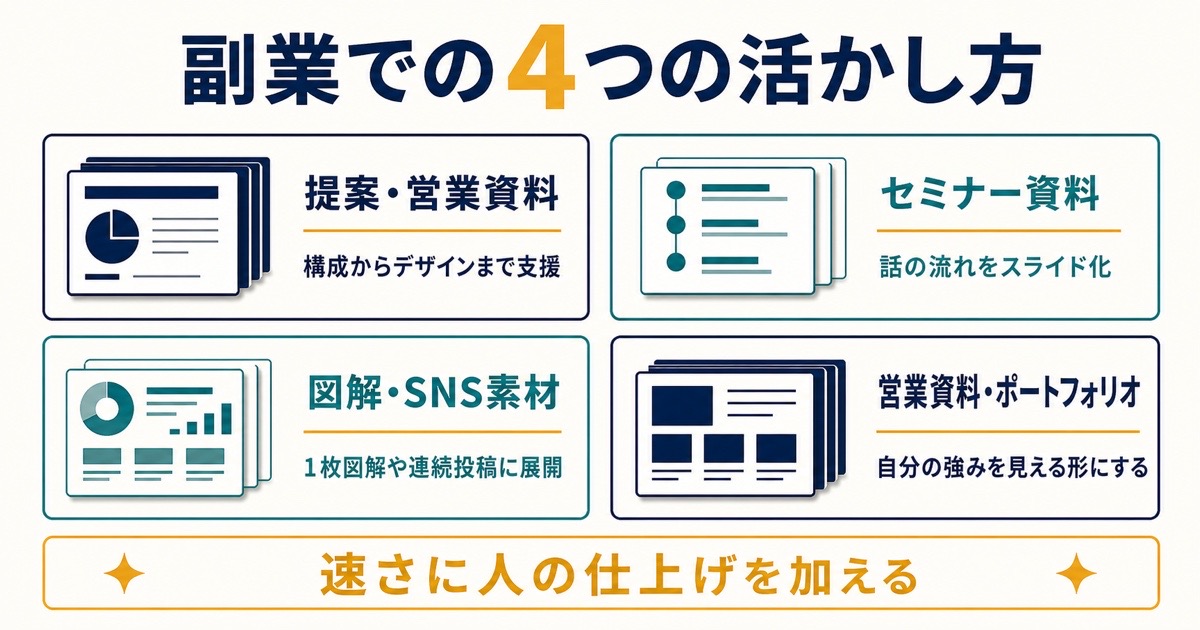
クライアントの提案資料を、AIで構成→デザインまで一気に。短納期・量が多い案件で威力を発揮します。
話の流れをテキストで渡すと、AIがスライド化。講師・コンサルの資料づくりを時短できます。
1枚図解やSNS用スライドをデザインAIで量産。ライティングやSNS運用とセットで提案できます。
自分のサービス紹介資料をAIで整え、提案時の印象を上げます。
納品・商用利用の注意点
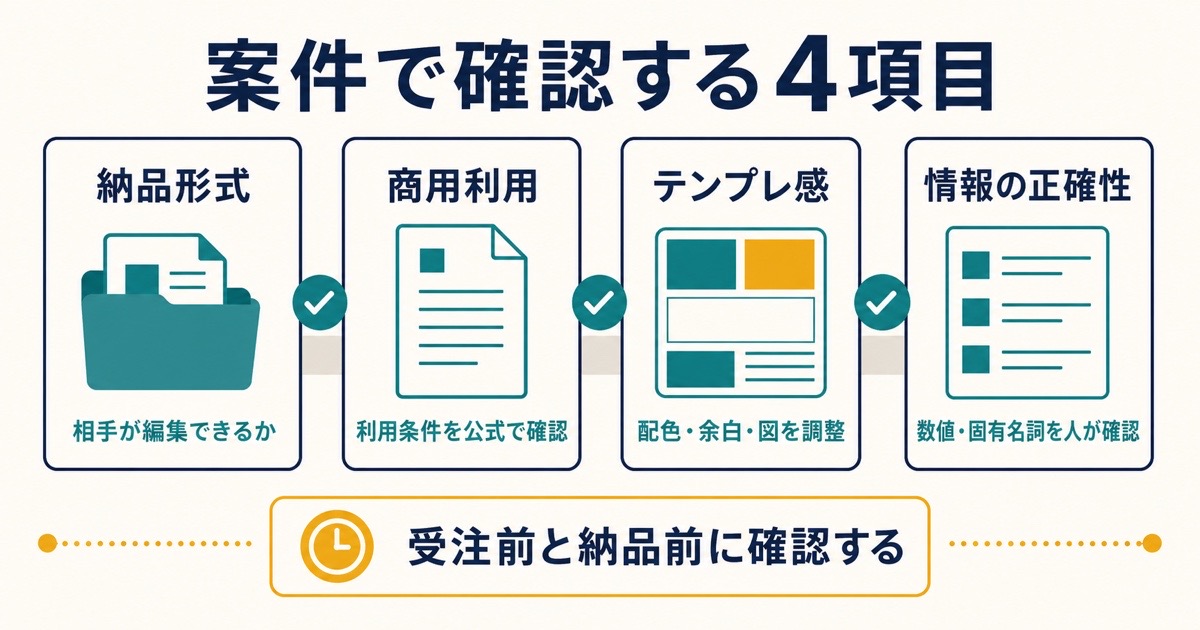
| 確認項目 | なぜ重要か | 確認の仕方 |
|---|---|---|
| 納品形式 | クライアントが編集できる形式か(pptx等) | エクスポート対応形式を事前に確認 |
| 商用利用 | プランにより商用NG・有料のみ可がある | 公式の利用規約・料金ページ |
| テンプレ感 | AI任せだと“どこかで見た資料”になりがち | 配色・余白・図を自分で微調整 |
| 情報の正確性 | AIが事実・数値を誤ることがある | 数字・固有名詞は必ず人が確認 |
AI資料作成ツールが向いている人・向いていない人
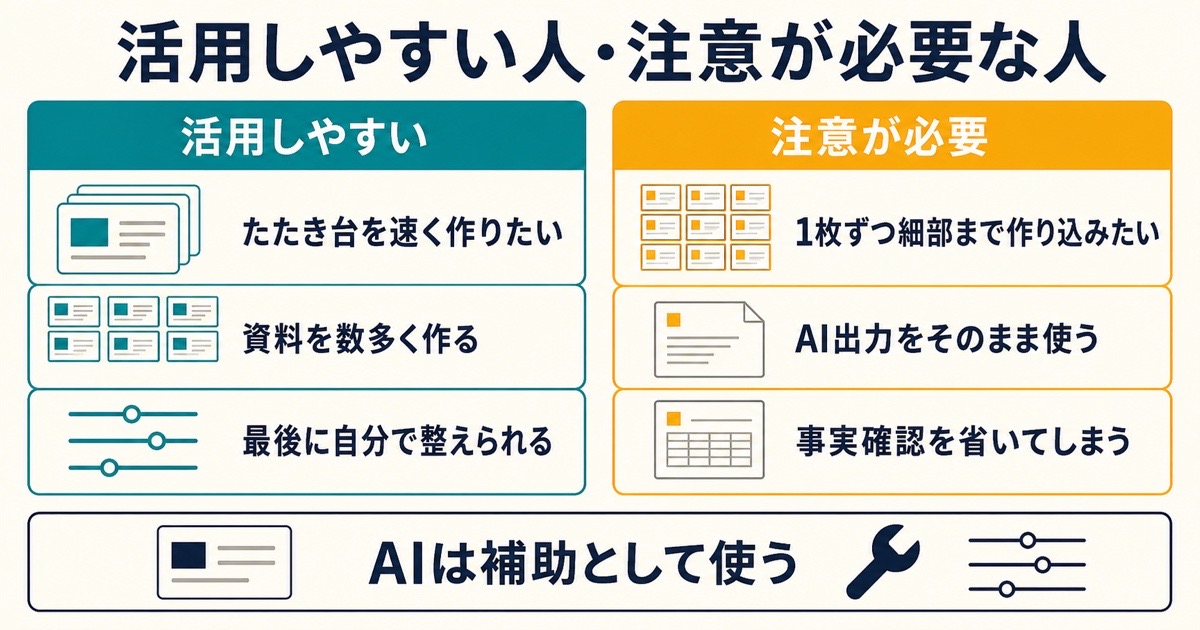
| 向いている人 | 向いていない人 |
|---|---|
| 資料作成に毎回時間がかかっている | 1枚ずつ細部までこだわって作りたい |
| 提案・セミナー資料を数多く作る | AI特有のテンプレ感をそのまま使ってしまう |
| たたき台を速く作って中身に集中したい | 数値・事実の最終チェックを省きたい |
| 配色や図を最後に自分で整えられる | 編集不可の形式でも気にせず納品してしまう |
始め方のステップ
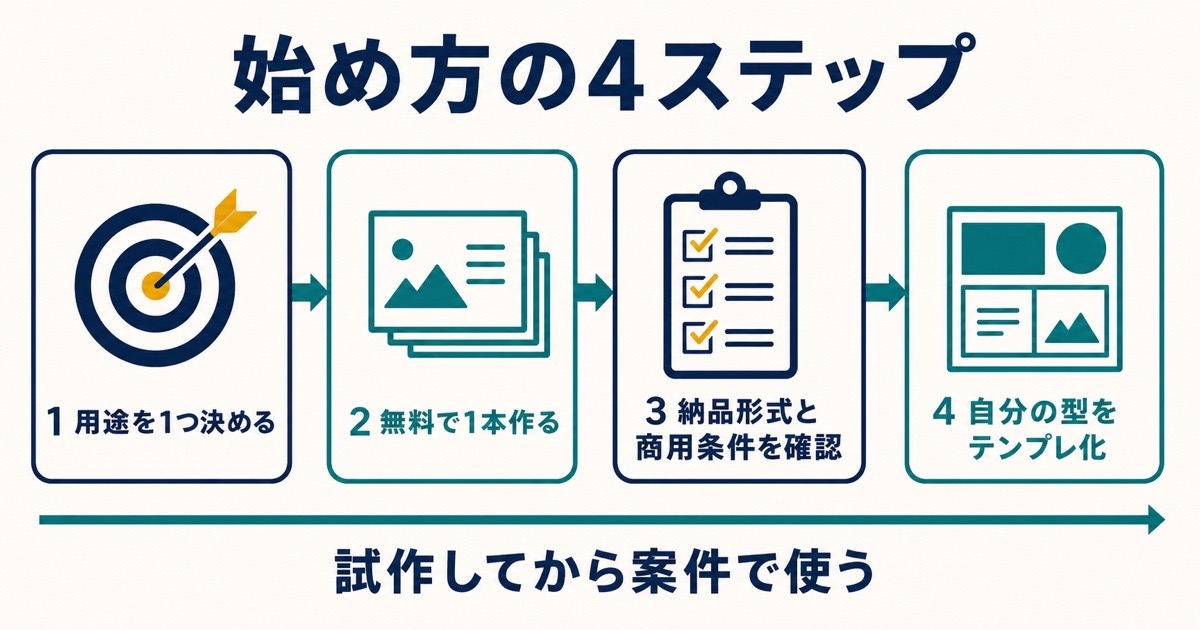
提案資料/セミナー資料/図解など、主な用途を1つに絞ってツールを選びます。
構成をテキストで用意し、AIに生成させて1本完成させます。生成→微調整の感覚をつかみます。
案件で使う前に、pptx等での書き出し可否と商用利用の条件を確認します。
自分の型(構成・配色)を決めておくと、次からはさらに速く・統一感を持って作れます。
よくある質問
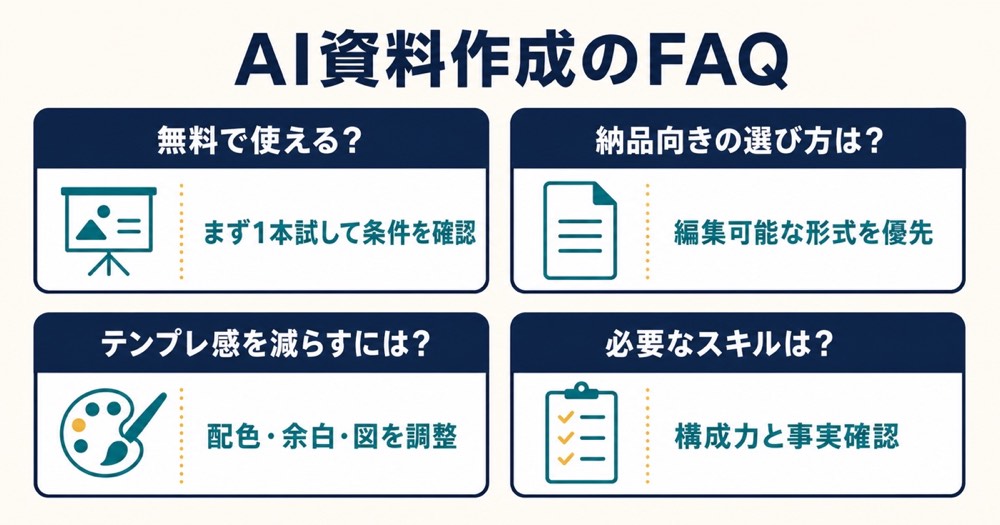
AI資料作成ツールは無料で使えますか?
多くのツールに無料枠がありますが、生成回数・エクスポート形式・透かしに制限があることが一般的です。副業で使うなら、まず無料枠で1本作って使用感を確かめ、商用利用や納品形式が必要になった段階で有料プランを検討するのがおすすめです。商用可否はプランごとに異なるため必ず確認してください。
クライアント納品にはどのツールが向いていますか?
編集可能な形式(pptx)での納品が求められることが多いため、PowerPoint内で生成できるCopilotや、パワポ書き出しに対応したツールが無難です。Gammaのように書き出し形式に制約があるツールは、自分用のたたき台づくりに向きます。受注前に『どの形式で納品が必要か』を確認しましょう。
AIで作るとテンプレ感が出ませんか?
AI任せのままだと“どこかで見た資料”になりがちです。配色をクライアントのブランドカラーに合わせる、余白と文字量を整える、図を1〜2枚差し替える、といった微調整を加えるだけで印象が大きく変わります。AIはたたき台、仕上げは人、という役割分担が品質の決め手です。
資料作成の副業に必要なスキルは?
ツール操作以上に、『伝わる構成を考える力』が重要です。AIは見た目を整えてくれますが、何をどの順で見せるかはあなたの判断です。構成力があれば、AIで作成速度を上げつつ質も保てます。資料作成代行で案件を取る具体的な方法は、専用記事を参照してください。
まとめ
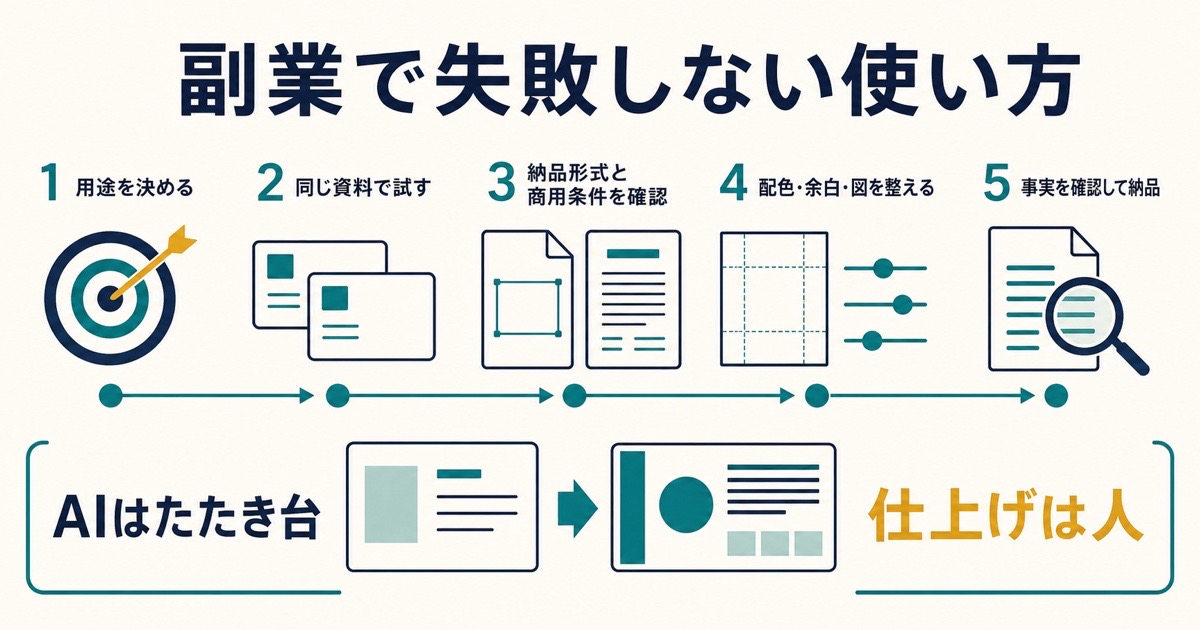
AI資料作成ツールは、「速さ・デザイン・納品形式」で選ぶのが失敗しないコツです。たたき台を速く作るならGammaやイルシル、デザインで魅せるならCanva、PowerPoint納品ならCopilotが基本の候補になります。
副業で使うなら、見栄えだけでなく編集できる形式で納品できるか・商用利用が可能かを必ず確認しましょう。AIはたたき台、仕上げと事実確認は人——この役割分担で、速くて質の高い資料が作れます。
用途を1つに絞り、無料枠で試す→納品形式と商用条件を確認→自分の型をテンプレ化。日本語の提案資料はイルシル、Office納品はCopilot、デザイン重視はCanvaが使い分けの目安です。
ここまで読めたら、次は「診断する・応募する・学び方を選ぶ」のどれかに進むと行動しやすくなります。