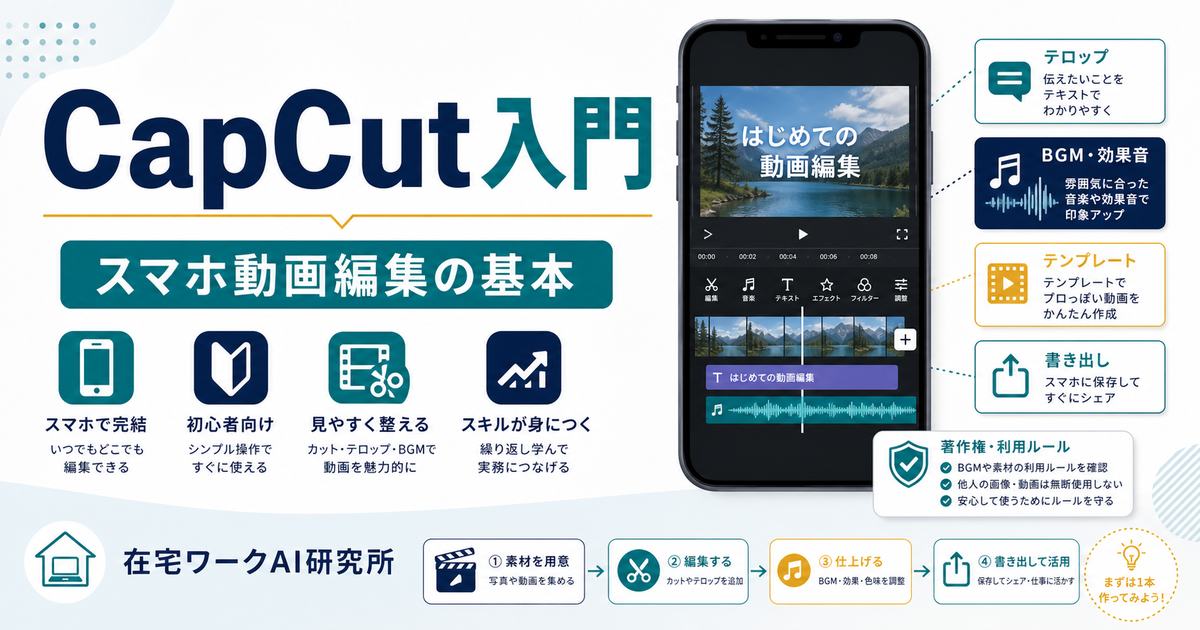
ショート動画やYouTube用の編集を、スマホアプリだけで完結できるCapCut。基本の使い方をやさしく説明します。
CapCut(キャップカット)は、スマホで手軽に本格的な動画編集ができる無料アプリです。カット・テロップ・BGM・エフェクト・テンプレートが揃い、ショート動画やYouTube用の編集をスマホだけで完結できます。
この記事では、CapCutの始め方・基本操作・テンプレ活用・商用利用の注意点を、これから使う初心者向けに解説します。動画編集の副業や、他の動画ツールとの比較は別記事にまとめています。
結論: 無料・スマホで、テンプレを使えばすぐ作れる
CapCut入門の早見
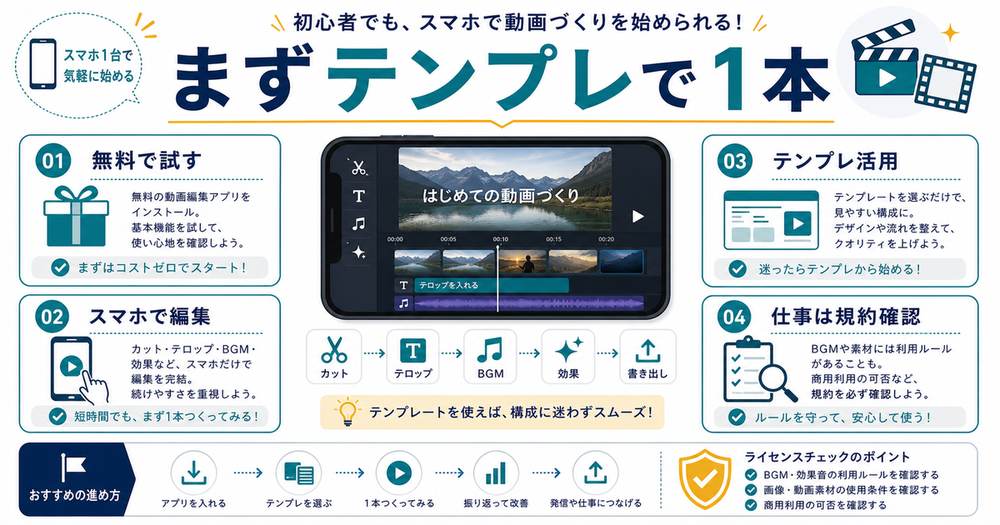
- CapCutはスマホで本格編集ができる無料アプリ(PC版もあり)
- カット・テロップ・BGM・エフェクトが直感操作でできる
- テンプレートを使えば、初心者でも見栄えする動画がすぐ作れる
- 仕事で使うときは商用利用の可否・内蔵素材のライセンスを確認
補足: CapCutの良さは 「テンプレートに動画を入れるだけ」 でそれっぽく仕上がること。凝った編集を覚えなくても、まずはテンプレ活用から始めれば十分です。
CapCutとは(やさしく)
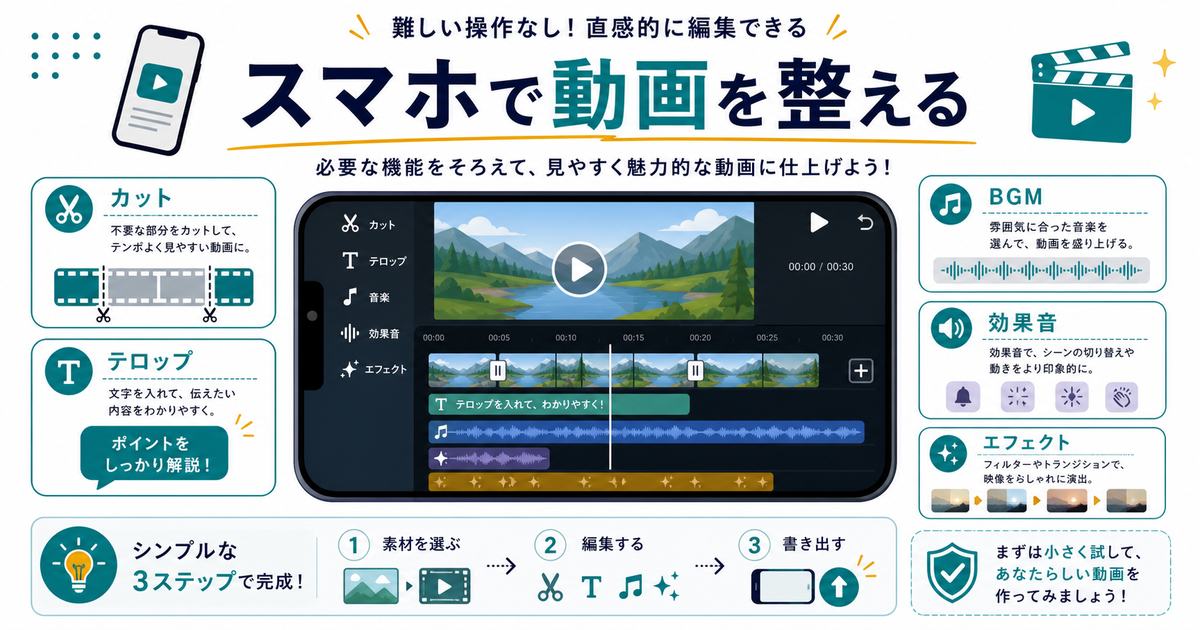
CapCutは、スマホ(およびPC)で使える動画編集アプリです。撮った動画を並べてカットし、テロップ(字幕)やBGM、効果音、エフェクトを加えて、ショート動画やYouTube動画を作れます。
CapCutの始め方
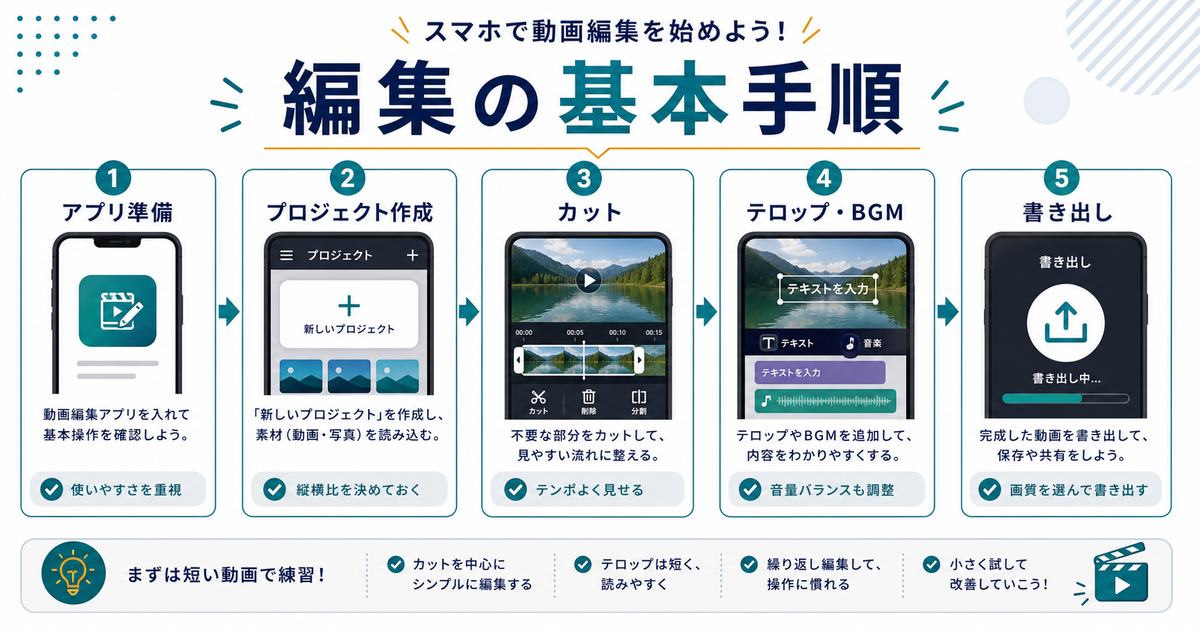
スマホのアプリストアからCapCutをインストール(PC版もあり)。無料で使えます。
「新しいプロジェクト」から、編集したい動画・写真を選びます。
不要な部分をカットし、使うシーンを並べます。指で簡単に操作できます。
字幕(テキスト)・音楽・効果音・トランジションを加えて仕上げます。
完成したら解像度を選んで書き出し。スマホに保存され、SNSへ投稿できます。
基本操作のコツ
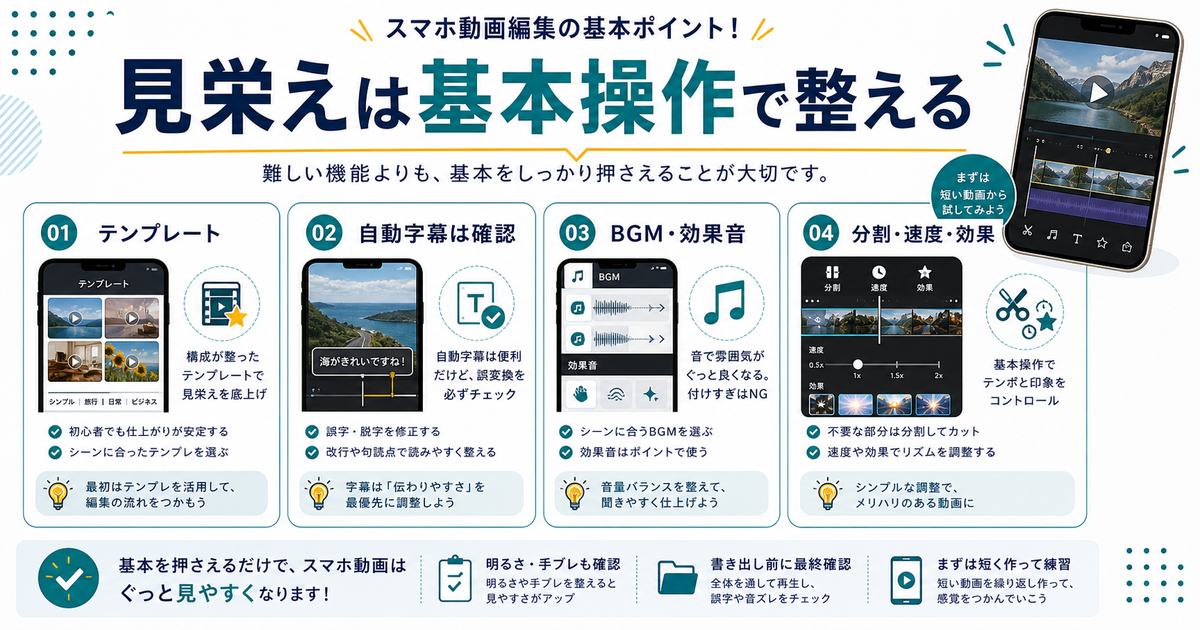
- テンプレートを使う — 「テンプレート」機能で、動画を入れるだけでおしゃれに仕上がる。
- 自動字幕 — 音声から字幕を自動生成できる(誤変換は確認・修正)。
- BGM・効果音 — 内蔵の音源を追加できる(商用利用は後述の注意)。
- 分割・速度・エフェクト — クリップを分割、速度変更、エフェクトで動きをつける。
無料版でできること・Pro版との違い
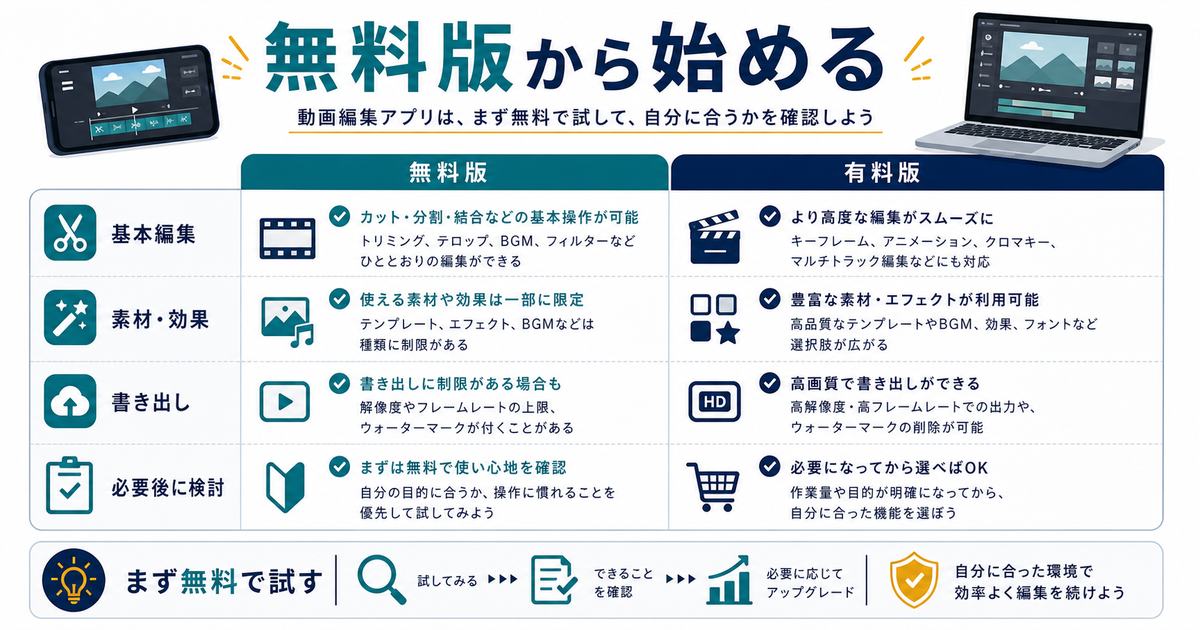
| 項目 | 無料版 | Pro版(有料) |
|---|---|---|
| 基本編集(カット・テロップ・BGM) | ○ 十分できる | ○ できる |
| 使える素材・エフェクト | 無料素材が中心 | 有料素材・機能が増える |
| 書き出し | 可能 | より高画質・透かしなし等 |
商用利用・著作権の注意(重要)
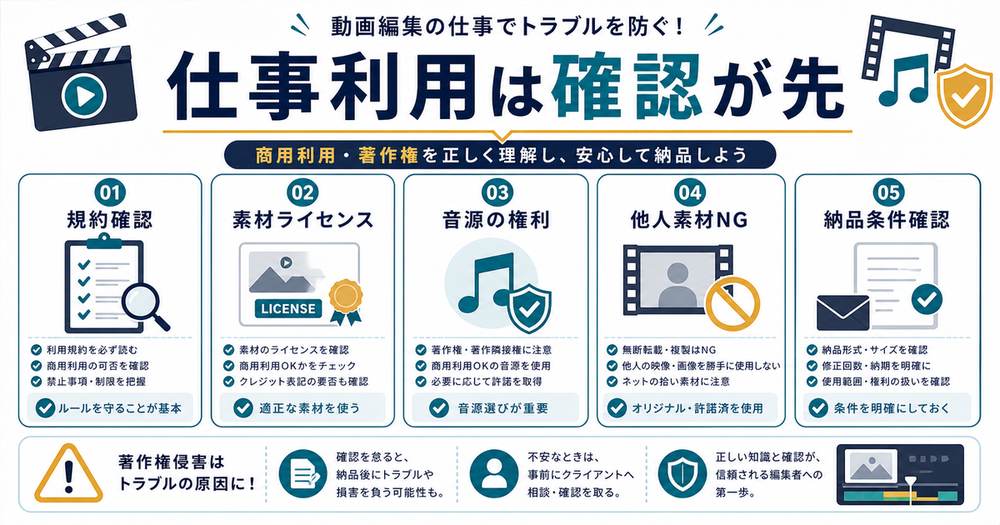
仕事(副業)でCapCutを使う場合は、規約とライセンスの確認が欠かせません。
- 商用利用の可否 — CapCutの利用規約で商用利用の扱いが定められている。仕事で使う前に最新の規約を確認。
- 内蔵BGM・素材のライセンス — アプリ内の音楽・素材は商用利用に制限がある場合がある。商用OKの音源を使う。
- 他人の動画・音楽 — 無断で使わない(著作権侵害になる)。
- クライアント納品 — 案件で使う場合、AI・テンプレ使用の可否や納品形式を事前確認。
慣れてきたら——動画編集の副業にも
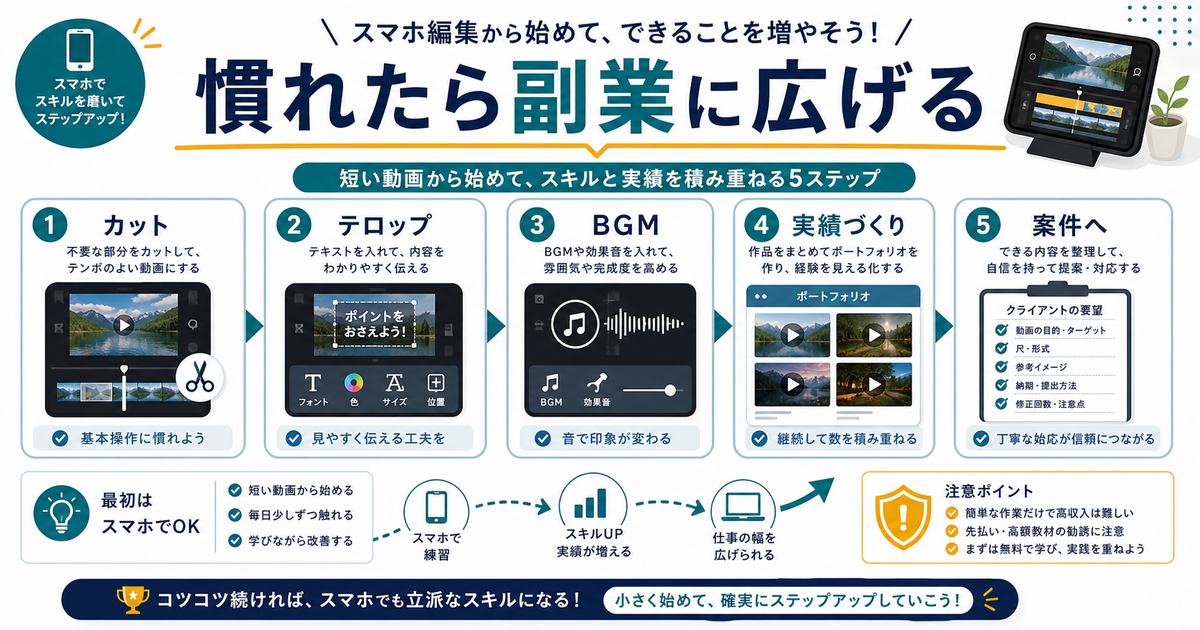
CapCutでカット・テロップ・BGMの編集に慣れたら、ショート動画の編集代行など動画編集の副業に活かせます。スマホだけで始められるため、初期投資が少ないのも利点です。具体的な始め方は次の記事へ。
AI動画編集副業の始め方|ショート動画・字幕・台本制作で案件を取る CapCutのスキルを副業に。動画編集の案件獲得の手順はこちら。 詳しく読む → Vrewの始め方・使い方【初心者向け】AI文字起こしで動画字幕を作る基本 字幕付け・文字起こしに特化したVrewの入門はこちら。CapCutと使い分けも。 詳しく読む →よくある質問
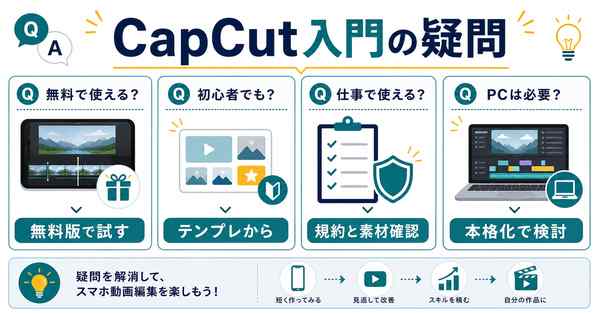
CapCutは無料で使えますか?
はい、基本的な編集は無料で使えます。カット・テロップ・BGM・エフェクトなど、ショート動画づくりに必要な機能は無料版でカバーできます。有料素材や高度な機能、高画質書き出しなどが必要になったらPro版もありますが、まずは無料で十分に試せます。
動画編集が初めてでも使えますか?
使えます。CapCutは指での直感操作で、初心者にやさしい設計です。特にテンプレート機能を使えば、動画を入れるだけでおしゃれに仕上がるため、編集を覚えなくても見栄えする動画が作れます。慣れてきたら、カットやテロップを自分で調整していきましょう。
仕事(副業)で使っても大丈夫ですか?
使えますが、商用利用の可否と内蔵素材のライセンスを必ず確認してください。CapCutの利用規約は変わることがあり、アプリ内のBGMや素材は商用利用に制限がある場合があります。仕事で使う際は最新規約を確認し、商用OKの音源・素材を使いましょう。クライアント案件では納品形式やツール使用の可否も事前確認を。
VrewとCapCutはどう違いますか?
Vrewは『AI文字起こしによる字幕付け』に特化し、文字を編集すると動画が連動するのが特徴です。CapCutは『動画編集全般』のアプリで、カット・テロップ・BGM・エフェクト・テンプレートが揃っています。字幕中心ならVrew、見栄えのする編集全般ならCapCut、と使い分ける(併用する)人も多いです。
まとめ
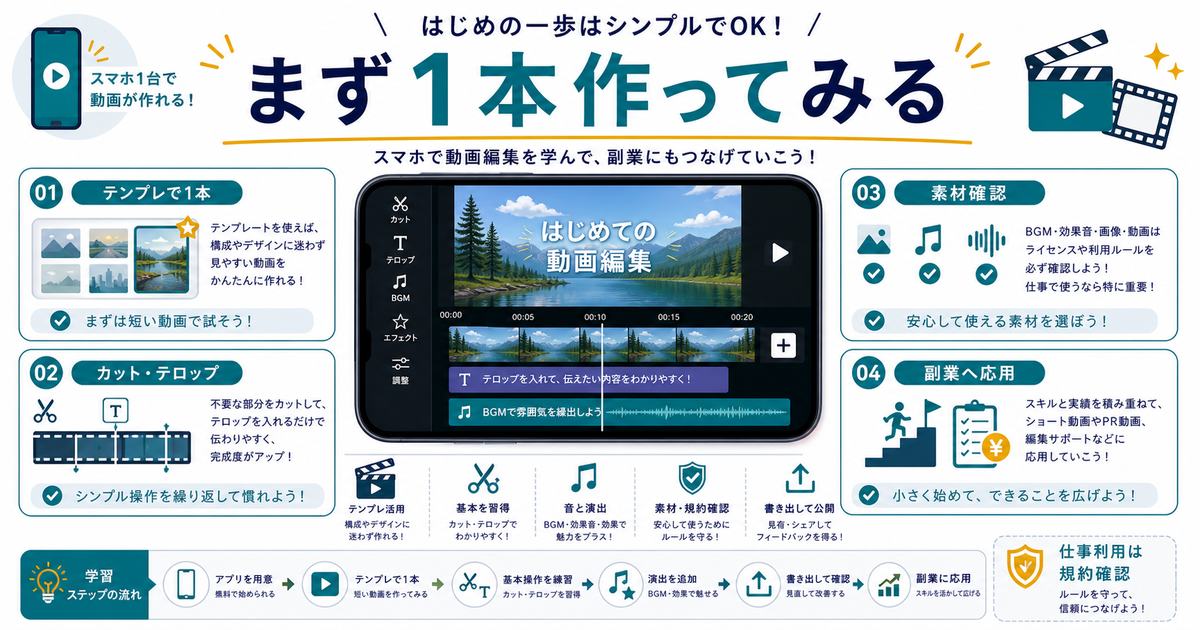
CapCutは、スマホで本格的な動画編集ができる無料アプリです。カット・テロップ・BGM・エフェクトが直感操作ででき、テンプレートを使えば初心者でもすぐ見栄えする動画が作れます。
仕事で使うときは、商用利用の可否と内蔵素材のライセンスを必ず確認しましょう。スマホだけで始められるので初期投資も少なく、慣れたら動画編集の副業にも活かせます。まずはテンプレで1本作ってみてください。
ここまで読めたら、次は「診断する・応募する・学び方を選ぶ」のどれかに進むと行動しやすくなります。