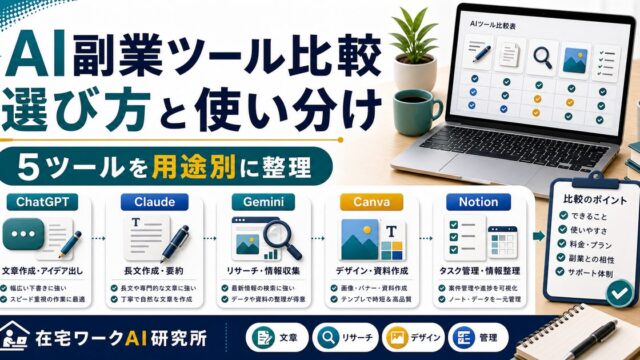
Office製品と深く統合されたCopilotで、ビジネス文書・Excel・議事録の作業を効率化し副業収入につなげる方法を解説します。
ChatGPTの利用者が増える一方、「普段からExcelやWordを使っている自分には、Microsoft Copilotのほうが合っているのでは?」と感じる方も増えています。
Microsoft Copilotは、Word・Excel・PowerPoint・Outlook・TeamsといったOffice製品に直接組み込まれたAIアシスタントです。この記事では、CopilotをOffice作業の副業に活かす4つのシーンと、ChatGPTとの使い分け、無料・有料プランの違いを整理します。
この記事で分かること
- Word文書作成・リライト → 提案書・レポート代行の副業メニューになる
- Excel関数/マクロ生成 → データ集計・シート整備の高単価案件に対応できる
- Teams議事録 → Copilot(有料)でリアルタイム文字起こし・要約が可能
- ChatGPTとの違いはOffice統合の深さ。相互補完の使い分けが最も効率的
Microsoft Copilotとは?無料版と有料版の違い
| プラン | 月額料金 | 主な機能 | Officeへの統合 | 副業での使いどころ |
|---|---|---|---|---|
| Copilot(無料) | 無料 | チャット・検索・画像生成(DALL-E) | なし(ブラウザ完結) | 文章のブレスト・下書き生成・調査 |
| Microsoft 365 Personal + Copilot | 約2,280円/月 | Word・Excel・PowerPoint連携 | ○(アプリ内から呼び出し) | 提案書・報告書・Excel関数の自動生成 |
| Microsoft 365 Business Standard + Copilot | 約4,497円/月(+ Copilot追加) | Teams議事録・Outlook下書き・SharePoint検索 | ○(全アプリ対応) | 議事録代行・メール返信代行・会議まとめ |
副業目的なら、まず無料版のCopilot(ブラウザ)で文章作業を試し、有料機能が必要な案件(Teams議事録代行・Excel業務)が入ってから有料プランに移行するのがおすすめです。
ChatGPTとMicrosoft Copilotの比較・使い分け
| 比較軸 | ChatGPT(GPT-4o) | Microsoft Copilot |
|---|---|---|
| 得意なこと | 長文生成・コード・汎用質問 | Office文書の編集・データ整合・ビジネス文書 |
| Office統合 | なし(コピペで使用) | Word/Excel/PPT/Teams内から直接呼び出し |
| Webリアルタイム検索 | 有料版で対応 | 無料版でも対応(Bingベース) |
| 画像生成 | DALL-E(有料版) | DALL-E(無料版でも利用可) |
| コード生成 | ◎(得意) | ○(Excel VBA・Power Automateが強い) |
| 月額料金 | 無料〜3,000円/月 | 無料〜Microsoft 365プランに依存 |
実用上の使い分け: ChatGPTは「ゼロから長文を作る・複雑なプロンプトで品質を制御する」のが得意で、Copilotは「既存のWord文書やExcelシートをAIが理解した上で直接編集する」のが得意です。どちらか一方ではなく、両方を手元に置いて使い分けることで作業効率が大きく上がります。
Copilotで副業になる4つのシーン
① Word:提案書・報告書・マニュアル作成代行
既存のWord文書をCopilotに読み込ませて「要約して」「箇条書きにして」「よりフォーマルな表現に直して」と指示するだけで、高品質な文書を短時間で仕上げられます。
副業メニュー例:
- 営業提案書・企画書のリライト・清書代行(単価5,000〜1.5万円/件)
- 社内マニュアル・手順書の文章整備(単価3,000〜1万円/件)
- 英語ビジネス文書の日本語化・翻訳確認(単価5,000〜2万円/件)
② Excel:関数・マクロ生成・データ整備
「このシートの集計方法を教えて」「VLOOKUP→XLOOKUPに書き直して」「このデータをピボットで集計する手順を作って」といった指示が、Excelの画面から直接できます。
副業メニュー例:
- Excelシートの関数整備・自動化(単価5,000〜2万円/件)
- データ入力フォームの作成(単価3,000〜1万円/件)
- 月次レポートテンプレの構築(単価1〜3万円/件)

ExcelのVBAマクロ生成はChatGPTでも可能ですが、Copilotはシートの内容を直接読んだ上で提案してくれるため、変数名やシート名の誤りが減ります。
③ PowerPoint:プレゼン資料のデザイン・スライド生成
テキストを貼り付けて「このテキストをもとに10枚のスライドを作成して」と指示すると、スライド構成・デザイン・アイコン配置を自動で提案します。既存資料の「コンテンツの更新」にも対応しており、最新情報を反映した資料作成代行に使えます。
副業メニュー例:
- 会議用プレゼン資料の構成・スライド化(単価1〜3万円/件)
- 投資家・採用向けピッチ資料の整備(単価2〜5万円/件)
④ Teams + Outlook:議事録・メール返信代行
Microsoft 365有料プランでは、Teams会議の音声をリアルタイムで文字起こし・要約する機能が使えます(会議参加者全員の同意が必要)。Outlookでは受信メールの内容をCopilotが読んで返信下書きを自動生成します。
副業メニュー例:
- Teams会議の議事録作成・要点整理(単価3,000〜8,000円/回)
- メール管理・返信代行(月額2〜5万円の継続案件)
Copilot副業の始め方ステップ
copilot.microsoft.comからMicrosoftアカウントでログイン。文章生成・リライト・要約・画像生成を試して得意な作業を見つける。
「Excel関数整備」「提案書リライト」「プレゼン資料化」など、自分がスムーズにできる作業を副業メニューとして設定する。
ランサーズ・クラウドワークスで「Word/Excel作業代行」「AI活用でのドキュメント整備」として出品。初期は低単価でも実績を作る。
Teams議事録代行・Outlook返信代行案件が入った段階でMicrosoft 365有料プランを検討。受注額で月額コストを回収できるかを確認してから移行する。
向いている人・向いていない人
| 向いている人 | 向いていない人 |
|---|---|
| 普段からWord/Excel/PowerPointを使っており操作に慣れている | Office製品を普段使わない(Googleドキュメント・Notion中心) |
| 事務代行・ドキュメント整備の副業をしたい | クリエイティブな長文生成・コーディングが副業の中心 |
| 企業のOffice環境でCopilotが利用できる職場にいる | 有料プランのコストがネック(月2,000〜4,000円以上) |
| ChatGPTより「既存ファイルの直接編集」を重視したい | 日本語の長文品質は現時点でChatGPT GPT-4oのほうが安定している場面がある |
よくある質問
無料版のCopilotで副業案件に対応できますか?
CopilotとChatGPTはどちらを使えばいいですか?
Copilotを使った作業物をクライアントに納品しても問題ありませんか?
Copilot StudioやPower Automateとの違いは何ですか?
まとめ
Microsoft Copilotは、ChatGPTとは異なる強みとして「既存のOfficeファイルを直接読んで編集する」という点が際立っています。Word・Excel・PowerPoint・Teams・Outlookと深く統合されているため、事務代行・ドキュメント作成・議事録代行といった副業メニューと相性が良いAIです。
まず無料版のCopilot(ブラウザ版)で文章作業を試し、得意な作業を見つけてからクラウドソーシングで出品するのが、リスクなく始める方法です。ChatGPTと組み合わせて使うことで、より幅広い案件に対応できます。
AI事務代行副業の始め方【完全ガイド】 AI×事務代行副業の具体的な始め方・案件の取り方・収入目安を解説。 詳しく読む → Microsoft CopilotとChatGPTの違いを比較|副業での使い分け方 10軸スペック比較とシーン別の使い分け・料金比較。 詳しく読む → Microsoft Copilotの始め方・使い方【初心者向け】無料で使うAIとOffice連携の基本 Microsoft Copilotの始め方・使い方はこちら。 詳しく読む →ここまで読めたら、次は「診断する・応募する・学び方を選ぶ」のどれかに進むと行動しやすくなります。