
「Geminiって何ができるの?」という方へ。Googleアカウントで無料で始める手順と基本の使い方をやさしく説明します。
Gemini(ジェミニ)は、Googleが提供する生成AIです。ChatGPTと同じように、質問や指示を入力すると文章で答えてくれます。Googleアカウントがあれば無料で始められるのが特徴です。
この記事では、Geminiの始め方・基本操作・無料でできること・Google連携の強みを、これから使う初心者向けにやさしく解説します。副業での本格的な活用法は別記事にまとめているので、まずは基本をつかみましょう。
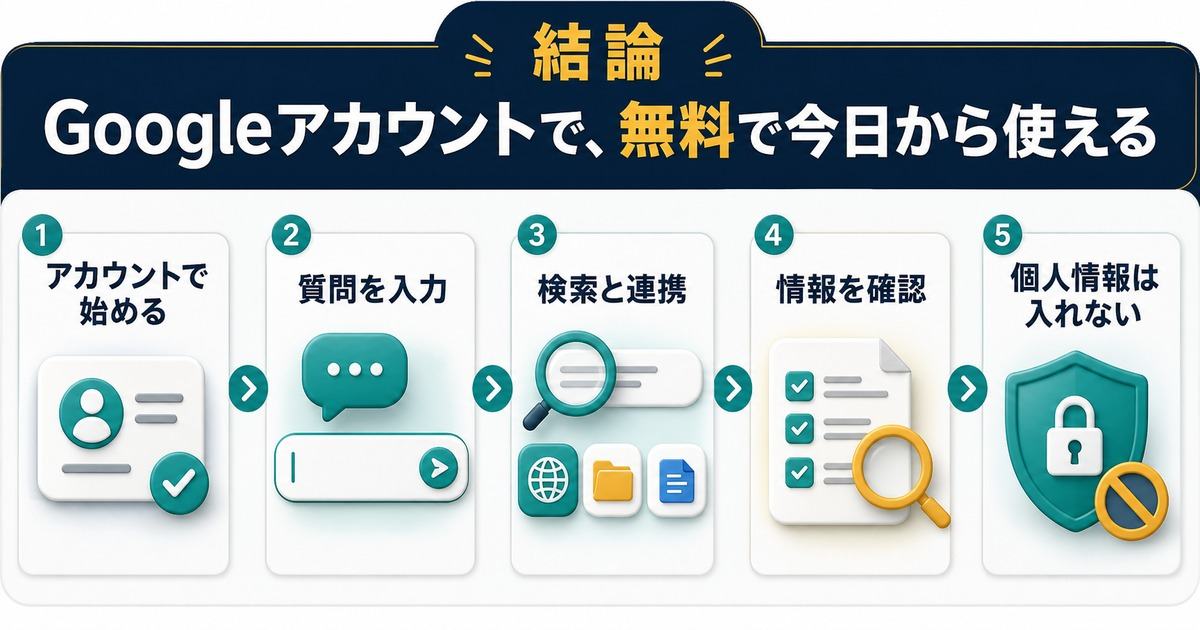
結論: Googleアカウントで、無料で今日から使える
Gemini入門の早見
- GeminiはGoogleの生成AI。Googleアカウントで無料で使える
- 使い方は『入力欄に質問・指示を打つ』だけ(ChatGPTと同様)
- Google検索やWorkspace(Gmail・ドキュメント等)との連携が強み
- AIは間違えることがある。個人情報は入力しない
補足: すでにGmailやGoogleを使っている方なら、 追加の登録なしですぐ始められる のがGeminiの良いところです。まずは『〇〇を教えて』と打ってみましょう。
Geminiとは(やさしく)
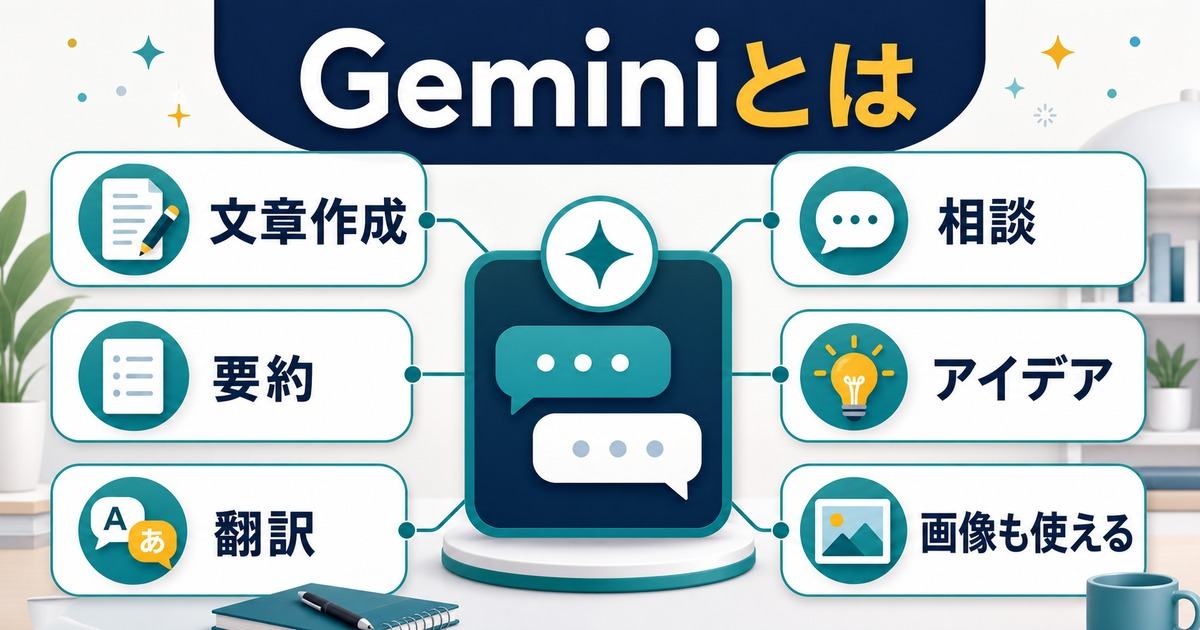
Geminiは、文章の作成・要約・翻訳・相談・アイデア出しなどができるGoogleの対話型AIです。テキストだけでなく画像を読み取って説明させることもできます。
Geminiの始め方
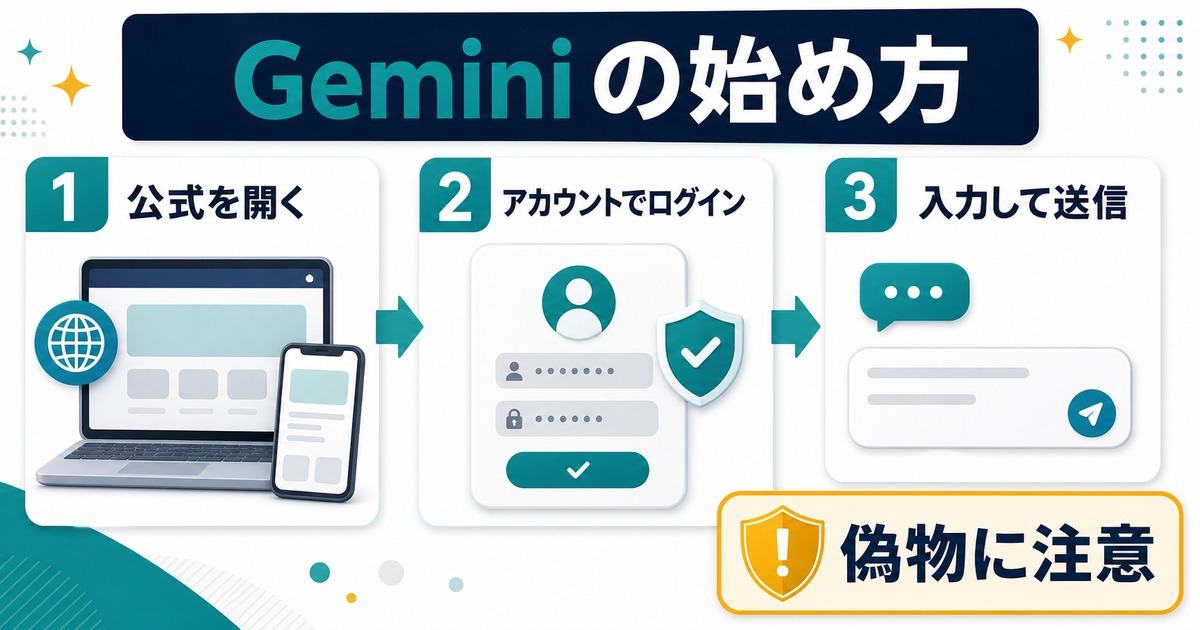
ブラウザでGemini公式サイトを開く、またはスマホにGoogle公式のGeminiアプリ(またはGoogleアプリ内のGemini)を用意します。
普段使っているGoogleアカウントでログインします。新規の複雑な登録は不要です。
画面の入力欄に文章で質問や指示を入れて送信。これだけで答えが返ってきます。
基本的な使い方

- 質問・指示を文章で入力 — 「〇〇をわかりやすく説明して」「メールを書いて」など。
- 会話を続けて調整 — 「もっと短く」「箇条書きで」と返すと整えてくれます。
- 画像も使える — 画像を添付して「これは何?」「説明して」と聞けます。
- 具体的に頼むほど精度が上がる — 目的・相手・形式を添えると良い答えに。
無料版でできること・有料版との違い
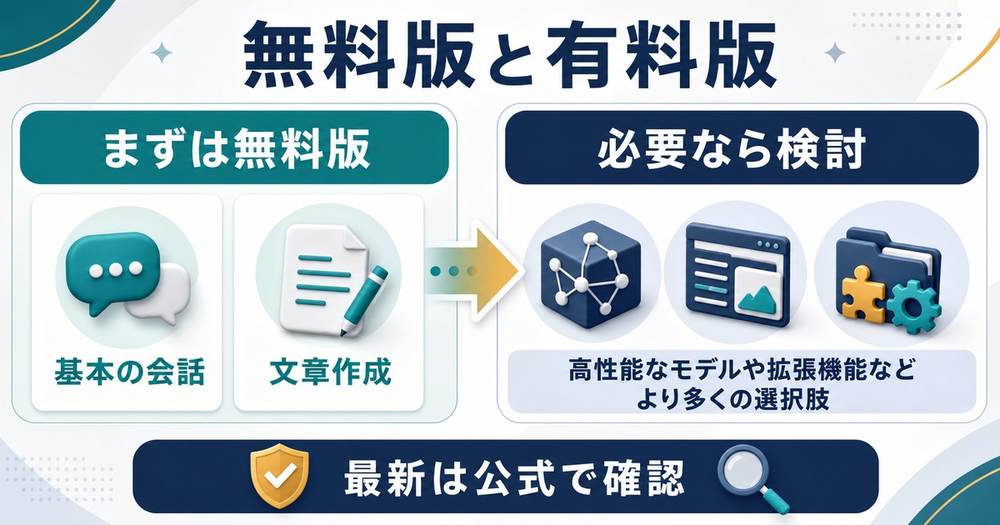
| 項目 | 無料版 | 有料版(上位プラン) |
|---|---|---|
| 基本的な会話・文章作成 | ○ 使える | ○ 使える |
| 利用モデル | 標準モデル | より高性能なモデル |
| Workspace連携の高度な機能 | 基本範囲 | 拡張機能が増える場合あり |
Geminiの強み:Googleとの連携
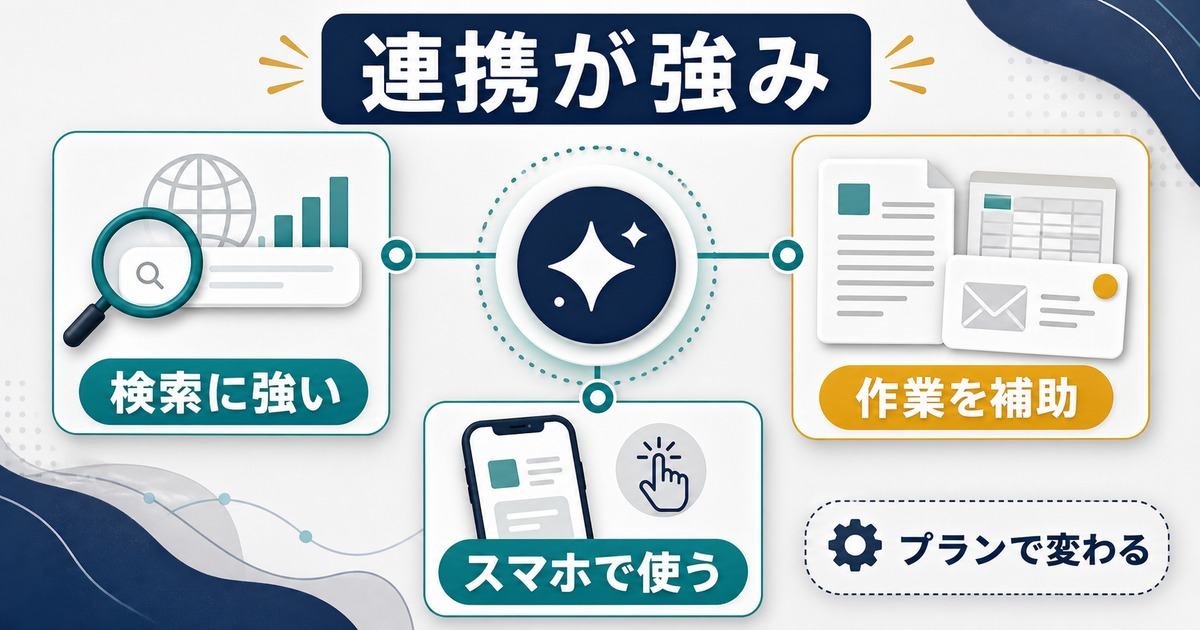
Geminiの大きな特徴は、Googleのサービスと相性が良いことです。
- 最新情報に強い — Google検索と連携し、新しい情報を扱いやすい。
- Workspaceと連携 — Gmailやドキュメント等での作業を補助(プランによる)。
- スマホとの親和性 — Androidなどで手軽に呼び出せる。
初心者が気をつける3つのこと

- AIは間違えることがある — 重要な情報は公式・一次情報で必ず確認を。
- 個人情報・機密は入力しない — 氏名・住所・パスワードや会社の秘密情報は避ける。
- そのまま使わず確認する — 答えを読んで、事実と内容を自分で確かめる。
慣れてきたら——仕事・副業にも

基本に慣れたら、Geminiはリサーチや文章作成、Google上での作業効率化に活躍します。副業での具体的な使い方は次の記事で解説しています。
Gemini副業活用ガイド|Google AIを副業に使う方法と他ツールとの使い分け 基本に慣れたら次へ。副業でのGeminiの活用シーンと使い分け。 詳しく読む → ChatGPTの始め方・使い方【初心者向け】無料で始める登録手順と基本操作 ChatGPTの入門はこちら。2つを使い比べると違いが分かります。 詳しく読む →よくある質問

Geminiは無料で使えますか?
はい、Googleアカウントがあれば無料で使い始められます。基本的な会話や文章作成は無料版で十分です。より高性能なモデルや拡張機能を使いたくなったら上位プランもありますが、最初は無料版から始めて問題ありません。
ChatGPTとどちらがいいですか?
どちらも優秀で、用途で使い分けるのがおすすめです。Geminiは最新情報やGoogleサービス(Gmail・ドキュメント等)との連携に強く、ChatGPTは文章生成や対話の自然さに定評があります。両方無料で試して、自分の使い方に合うほうをメインにするとよいでしょう。
スマホでも使えますか?
使えます。Google公式のGeminiアプリや、Googleアプリ内のGeminiから利用できます。偽アプリに注意し、提供元がGoogleであることを確認してください。Androidスマホとは特に相性がよく、手軽に呼び出せます。
AIの答えは信じて大丈夫ですか?
そのまま信じるのは危険です。Geminiも『もっともらしい間違い』を答えることがあります。検索連携で最新情報に強い面はありますが、数字・固有名詞・専門的な内容は公式・一次情報で必ず裏取りしてください。便利な下書きツールとして使い、最終確認は自分で行いましょう。
まとめ
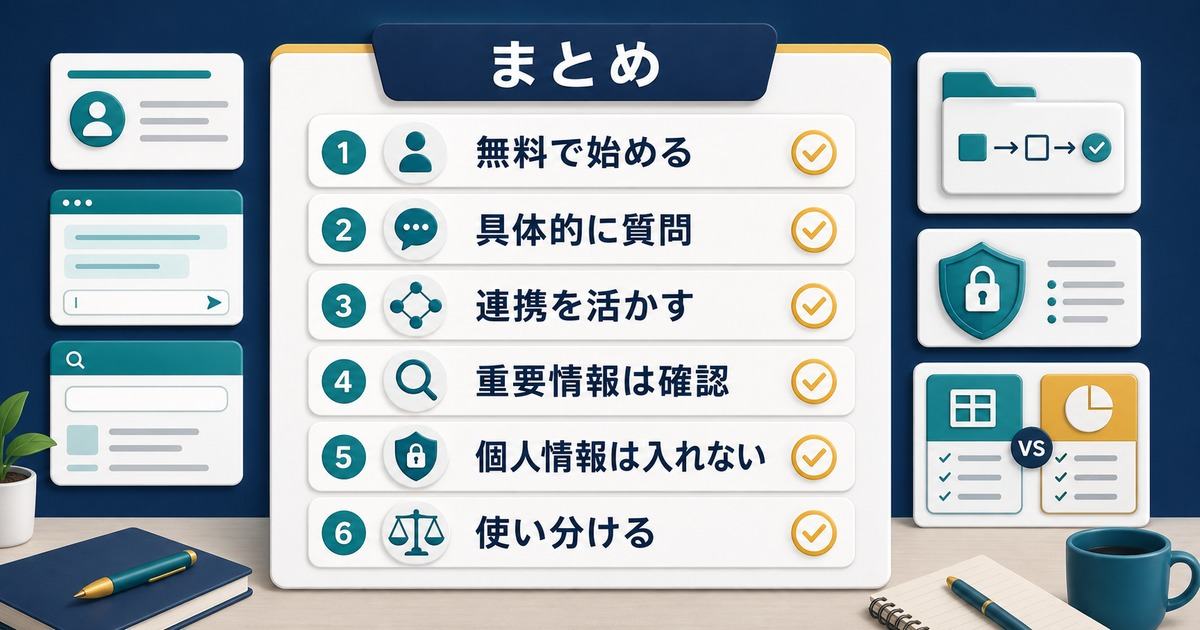
Geminiは、Googleアカウントで無料で・スマホでもPCでも始められるGoogleの生成AIです。使い方は入力欄に質問・指示を打つだけ。Google検索やWorkspaceとの連携が強みです。
AIは間違えることがあり、個人情報の入力は避けるべきです。まずは身近な調べ物や文章づくりで慣れ、慣れたら仕事や副業にも活用していきましょう。ChatGPTと使い比べると、それぞれの得意が見えてきます。
ここまで読めたら、次は「診断する・応募する・学び方を選ぶ」のどれかに進むと行動しやすくなります。