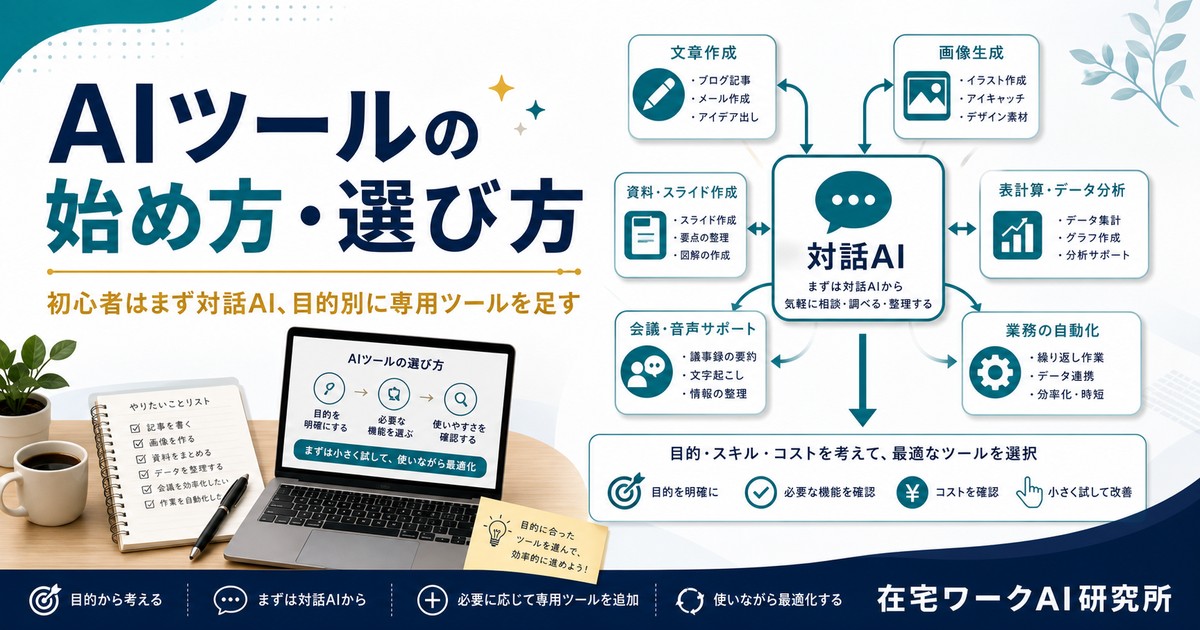
AIツールは種類が多くて迷いますが、入口はシンプルです。まず対話AIを1つ触り、目的が出てきたら専用ツールを足す——この順番で十分です。
ChatGPT、Gemini、Canva、Notion……。AIツールは次々に登場し、「多すぎて何から使えばいいか分からない」と感じる方は多いはずです。でも安心してください。入口はとてもシンプルです。
この記事は、AIツールの全体像・最初に使うべきAI・目的別のおすすめと各ツールの使い方への入口をまとめた「案内地図」です。まず対話AIを1つ触り、やりたいこと(文章・画像・動画・資料など)が出てきたら専用ツールを足していく——この順番で進めれば、迷わず一歩を踏み出せます。各ツールの詳しい使い方は、リンク先の入門記事で解説しています。
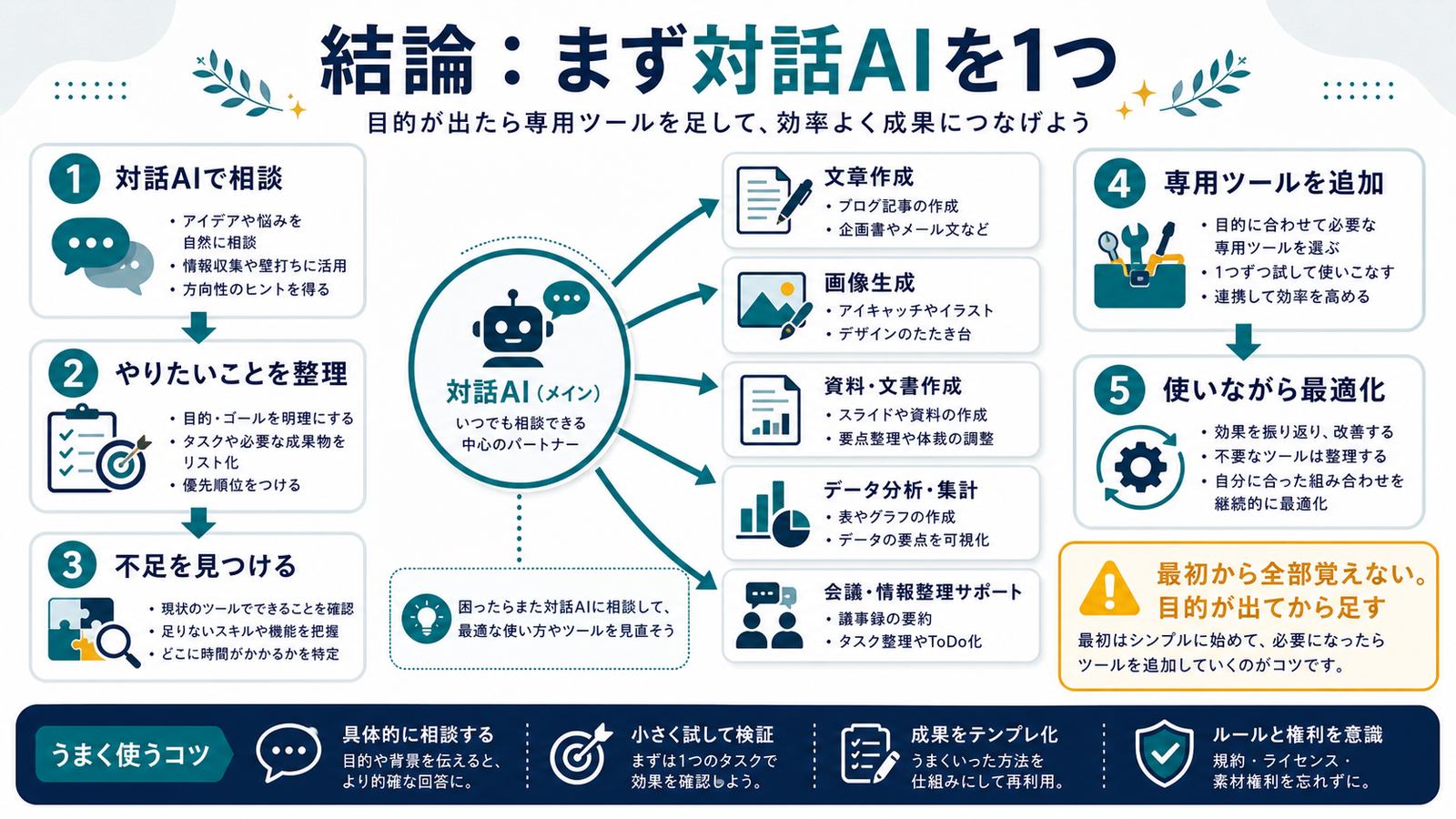
結論: まず対話AIを1つ。目的が出たら専用ツールを足す
AIツール入門の早見
- 最初の一歩は「対話AI(ChatGPTなど)」を1つ触ること
- やりたいことが出てきたら、目的別の専用ツールを足す
- 全部を一度に覚えなくていい。必要になってから増やす
- まず無料で試し、AIに頼りすぎない使い方を身につける
AIツールの全体像(カテゴリ別)
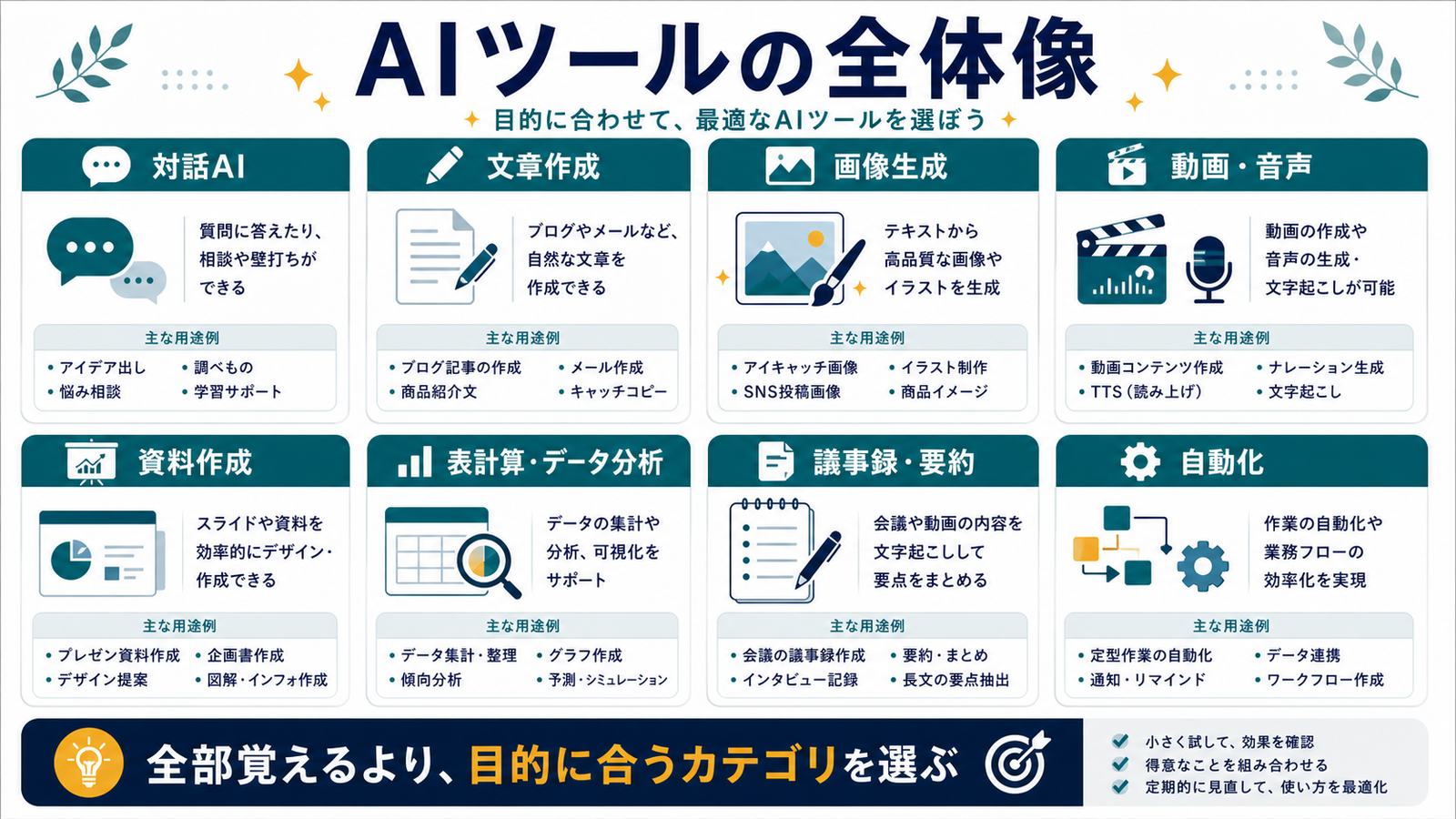
まず地図を持ちましょう。AIツールは、ざっくり次のカテゴリに分かれます。自分の目的がどこに当たるかを見つけるのが、選び方の第一歩です。
| カテゴリ | できること | 代表的なツール |
|---|---|---|
| 対話AI(万能型) | 文章作成・相談・要約・アイデア出し | ChatGPT・Gemini・Claude |
| AI検索 | 出典付きの調べ物・情報整理 | Perplexity・Felo・Genspark |
| 画像・デザイン | 画像生成・バナー・資料デザイン | Canva・画像生成AI |
| 動画・音声 | 動画編集・字幕・AI音声・文字起こし | Vrew・CapCut・Notta・ElevenLabs |
| 資料・整理 | スライド作成・マインドマップ・メモ | Gamma・Mapify・Notion・NotebookLM |
ステップ1: 最初に使うべきは「対話AI」
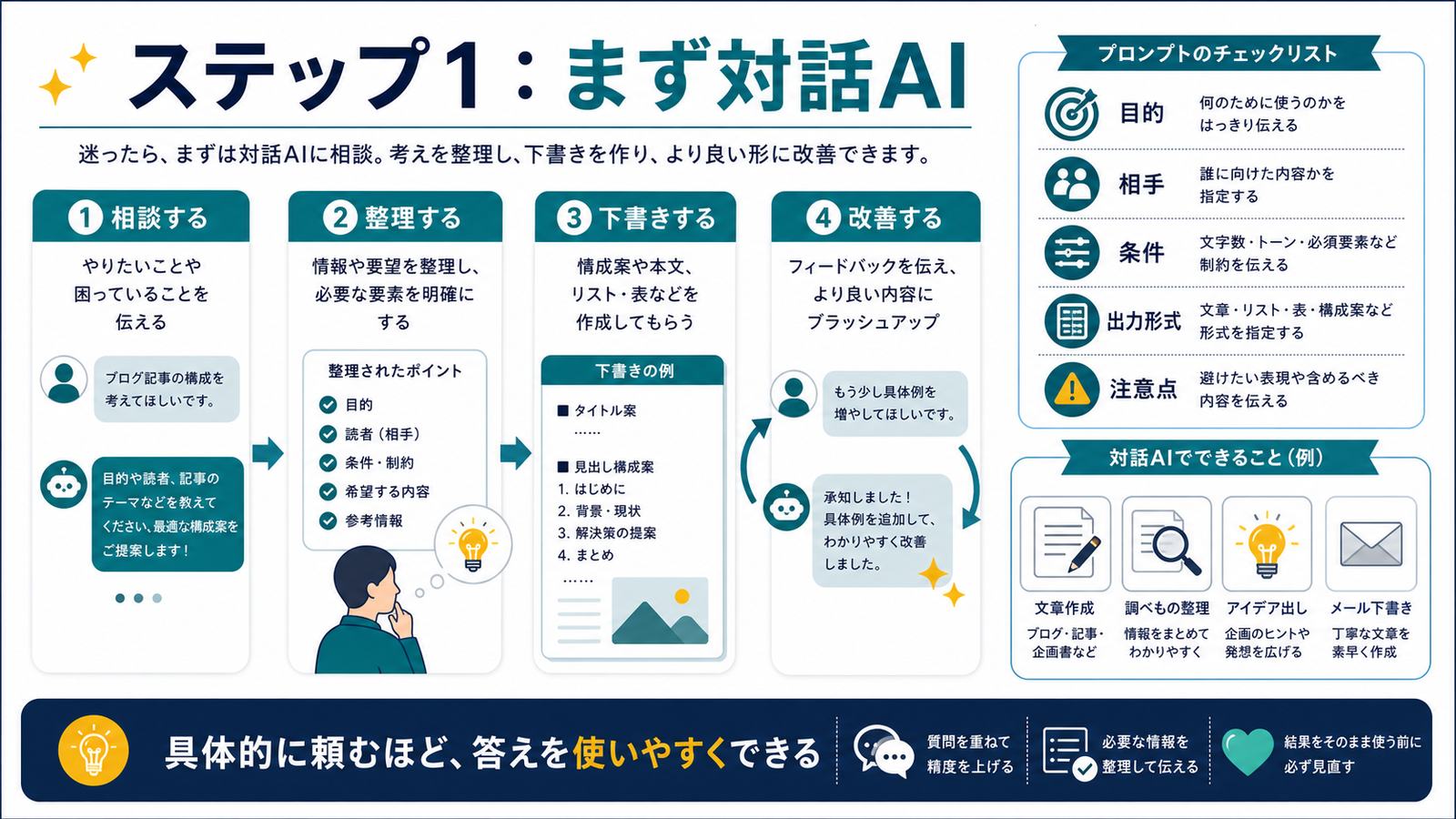
何から始めるか迷ったら、答えは「対話AIを1つ」です。文章を書く、調べ物の相談、アイデア出し、要約など、対話AIだけで驚くほど多くのことができます。まずはここから、AIと話す感覚をつかみましょう。
ChatGPTの始め方・使い方【初心者向け】 まず触るならこれ。最も定番の対話AIの入門はこちら。 詳しく読む → Geminiの始め方・使い方【初心者向け】Googleの生成AIを無料で使う基本 Googleのサービスをよく使うならGeminiも。無料で使える。 詳しく読む → Claudeの始め方・使い方【初心者向け】 長文の作成・要約が得意な対話AI。文章中心ならこちらも。 詳しく読む → GPTs(カスタムGPT)の作り方・使い方【初心者向け】自分専用のChatGPTを作る 自分専用のChatGPTを作って作業を効率化。 詳しく読む →ステップ2: 目的別に「専用ツール」を足す
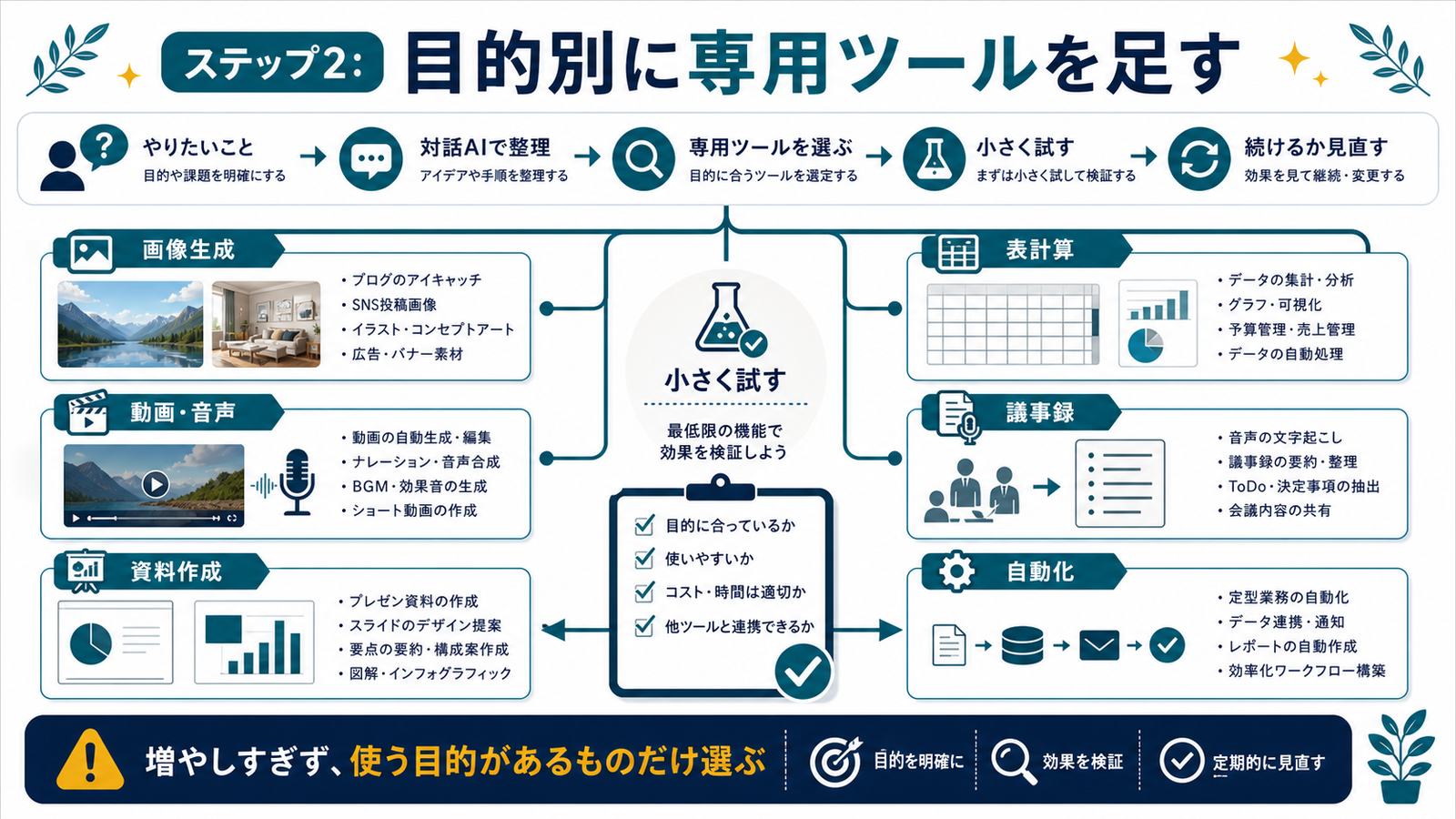
対話AIに慣れて「これは専用ツールの方が早い」と感じたら、目的に合うツールを1つずつ足していきましょう。以下から、自分のやりたいことに近いものを選んで、使い方の記事へ進んでください。
調べ物・リサーチを効率化したい
Perplexityの始め方・使い方【初心者向け】出典付きで調べられる検索AI 出典つきで調べたいならこれ。リサーチが速くなる。 詳しく読む → Feloの始め方・使い方【初心者向け】日本語に強いAI検索でリサーチを効率化 日本語の調べ物に強いAI検索。 詳しく読む → Gensparkの始め方・使い方【初心者向け】調べ物をまとめページにするAI検索 調べた内容を「まとめページ」にしてくれるAI検索。 詳しく読む →画像・デザインを作りたい
Canvaの始め方・使い方【初心者向け】 バナー・SNS画像・資料デザインの定番。AI機能も充実。 詳しく読む → Napkin AIの始め方・使い方【初心者向け】テキストから図解・インフォグラフィックを作る 文章を図解・インフォグラフィックにしたいならこれ。 詳しく読む → Midjourneyの始め方・使い方【初心者向け】画像生成の基本と商用利用の注意点 高品質・アート性。言葉で画像を生成する代表格。 詳しく読む → Stable Diffusionの始め方・使い方【初心者向け】無料で画像生成を試す方法と注意点 無料で試せて自由度が高い画像生成AI。 詳しく読む → Adobe Fireflyの始め方・使い方【初心者向け】商用利用しやすい画像生成AIの基本 商用利用しやすい画像生成AI。副業で安心。 詳しく読む →動画・音声を扱いたい
Vrewの始め方・使い方【初心者向け】 AIで字幕・動画編集を時短。動画を始めるならこれ。 詳しく読む → CapCutの始め方・使い方【初心者向け】 スマホでも使える動画編集アプリ。SNS動画に。 詳しく読む → Nottaの始め方・使い方【初心者向け】AI文字起こしで会議・取材を効率化 会議・取材の文字起こしを自動化したいならこれ。 詳しく読む → ElevenLabsの始め方・使い方【初心者向け】AI音声・ナレーション 自然なAI音声・ナレーションを作りたいならこちら。 詳しく読む → HeyGenの始め方・使い方【初心者向け】AIアバター動画 AIアバターが話す動画を作りたいならこれ。 詳しく読む → Sunoの始め方・使い方【初心者向け】AIで音楽・BGMを作る AIで音楽・BGMを作りたいならこちら。 詳しく読む → Runwayの始め方・使い方【初心者向け】テキストや画像からAI動画を作る基本 テキスト・画像から短い動画を生成。 詳しく読む →資料・情報を整理したい
Gammaの始め方・使い方【初心者向け】AIでスライド・資料を自動作成する手順 スライド・資料をAIで自動作成したいならこれ。 詳しく読む → Mapifyの始め方・使い方【初心者向け】動画・PDF・長文をマインドマップに変えるAI 動画や資料をマインドマップで整理したいならこちら。 詳しく読む → NotebookLMの始め方・使い方【初心者向け】資料を読み込んで要約・質問するAI 自分の資料を読み込ませて要約・質問したいならこれ。 詳しく読む → Notionの始め方・使い方【初心者向け】AIでメモ・タスク管理 メモ・タスク・情報整理の万能ツール。AI機能も。 詳しく読む →目的別・早見表
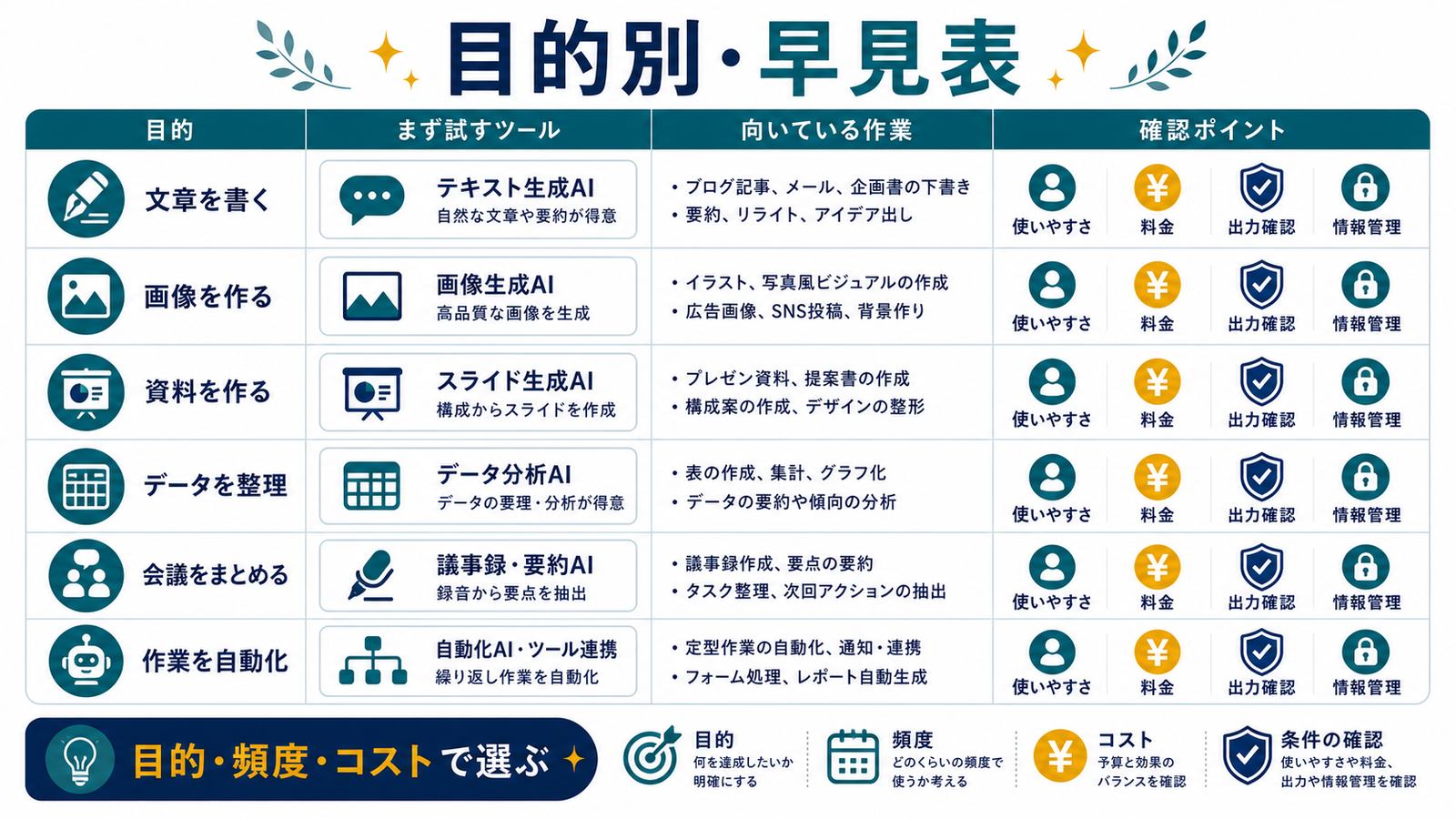
| やりたいこと | まず見るべきツール |
|---|---|
| 文章・相談・要約 | ChatGPT / Claude / Gemini(対話AI) |
| 出典つきで調べる | Perplexity / Felo / Genspark |
| 画像・デザイン・図解 | Canva / Napkin |
| 動画・字幕・音声 | Vrew / CapCut / Notta / ElevenLabs |
| スライド・資料・整理 | Gamma / Mapify / NotebookLM / Notion |
使う前に知っておきたい注意点
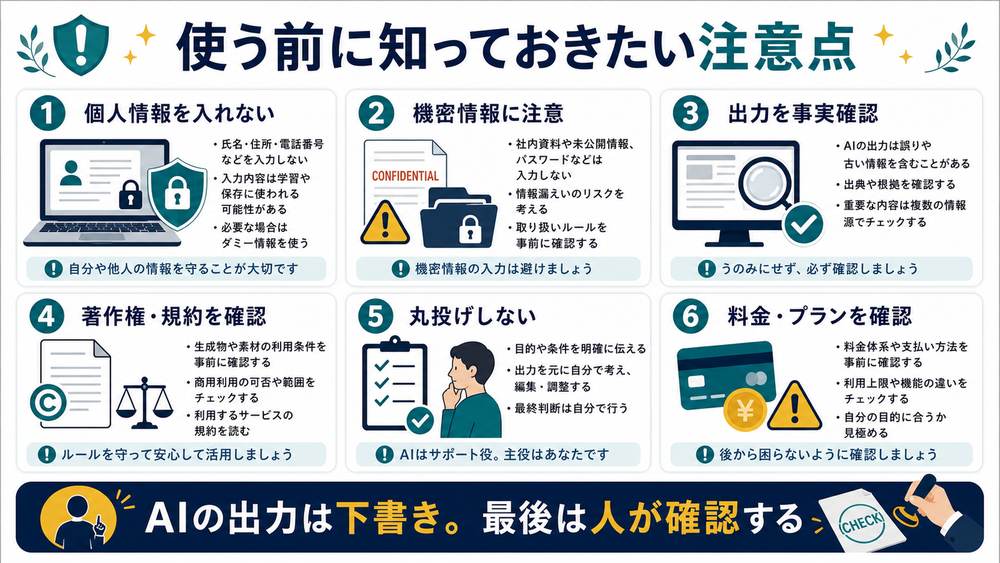
- まず無料で試す — 多くのツールに無料の範囲がある。課金は必要を感じてから。
- 出力をうのみにしない — AIは間違えることがある。重要な内容は自分で確認する。
- 個人情報・機密を入れない — 氏名・住所・社外秘などは入力しない。
- 著作権・規約を意識する — 生成物の利用範囲や各サイトの規約を確認する。
AIツールを副業・在宅ワークに活かす
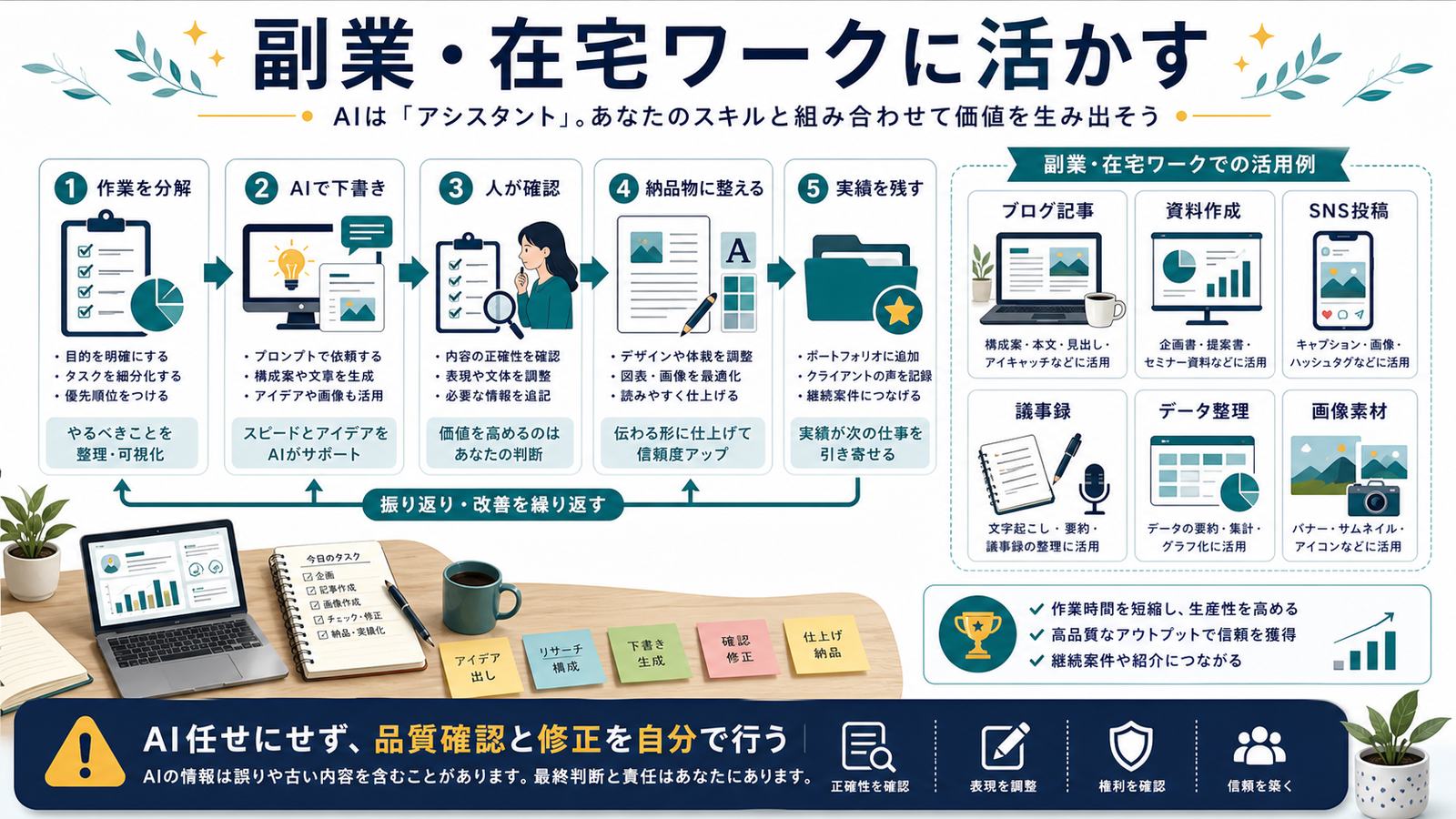
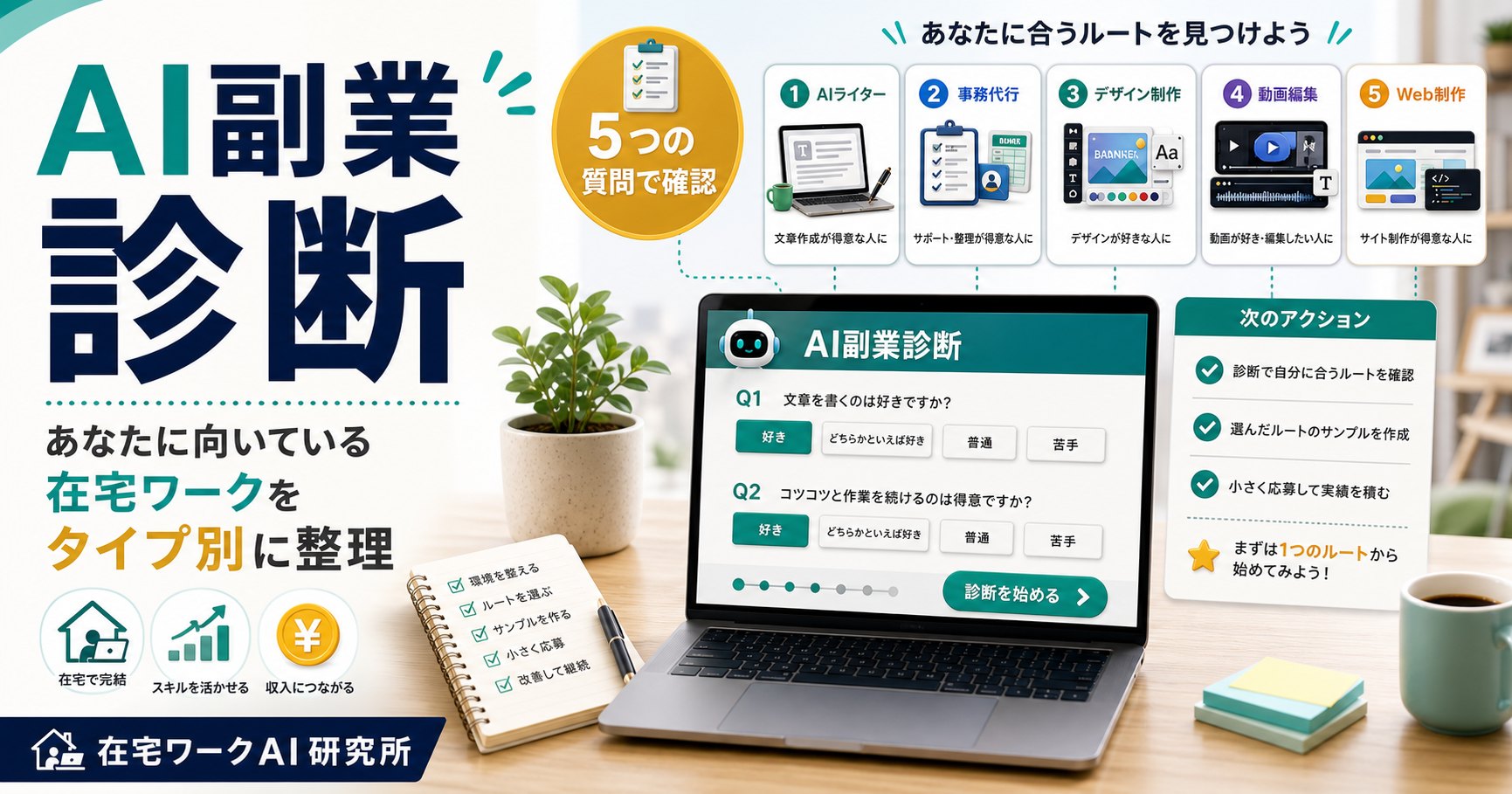
AIツールに慣れてきたら、副業や在宅ワークに活かすのもおすすめです。文章、画像、動画、資料作成——AIで効率化できるスキルは、そのまま在宅で稼ぐ力になります。「何が自分に向いているか」から知りたい方は、診断や始め方ガイドへどうぞ。
AI副業の始め方|未経験から在宅で月5万円を目指す現実的な手順 AIツールを副業に。未経験からの始め方はこちら。 詳しく読む →よくある質問
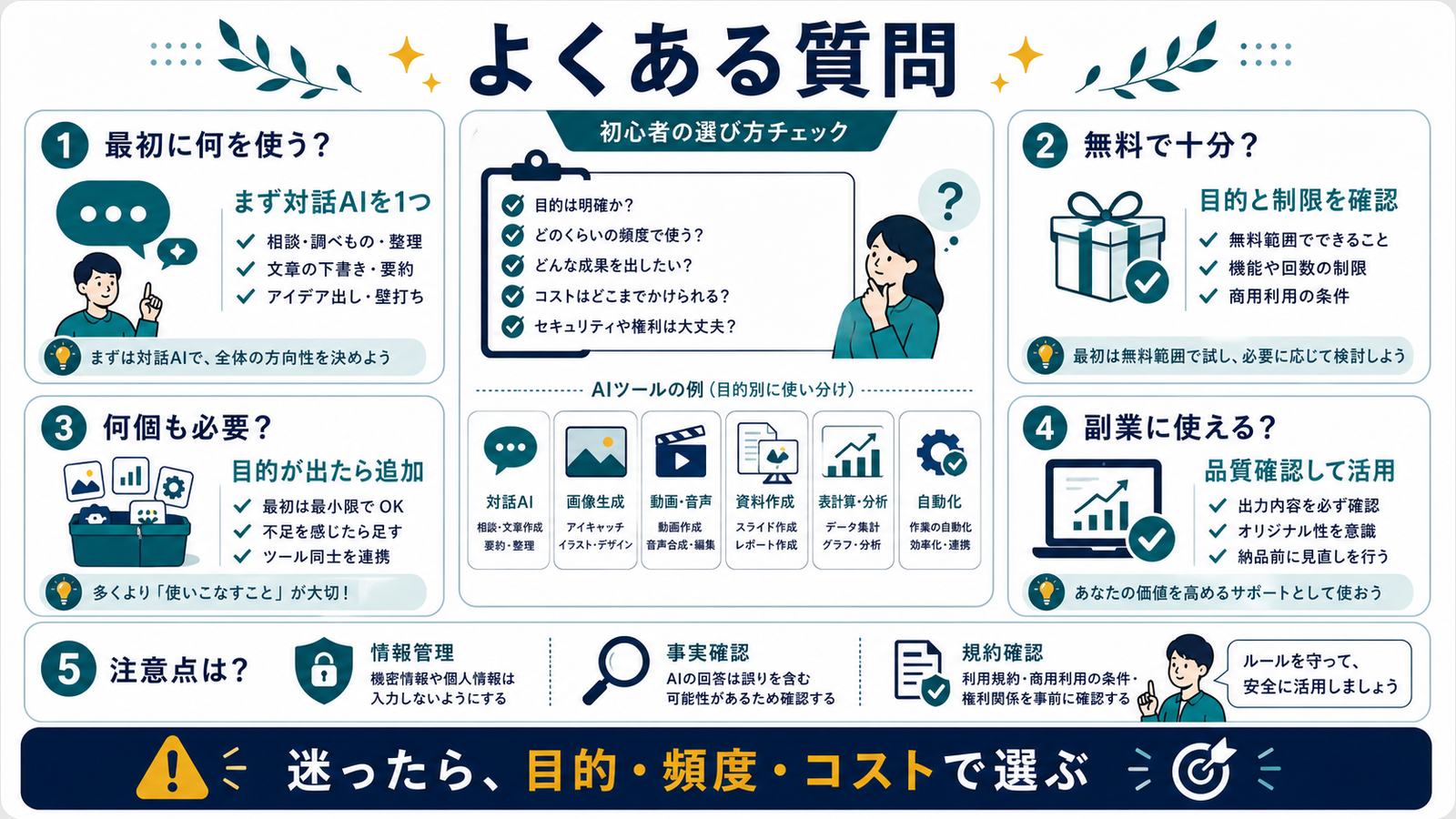
結局、最初にどのAIを使えばいいですか?
迷ったら、まずChatGPTなどの『対話AI』を1つ触ることをおすすめします。文章作成、相談、要約、アイデア出しなど、対話AIだけで多くのことができ、AIと付き合う感覚もつかめます。Googleのサービスをよく使うならGemini、長文作成が多いならClaudeも良い選択です。いずれも無料で試せる範囲があります。1つに慣れてから、調べ物・画像・動画など、目的に応じて専用ツールを足していけば十分です。最初から全部を覚える必要はありません。
無料でどこまで使えますか?
多くのAIツールには無料で使える範囲があり、まず試すには十分なことが多いです。対話AIや一部の検索AIは、無料でも日常的な用途をかなりカバーできます。一方、画像・動画・音声系のツールは、無料だと回数や機能、書き出しに制限がある場合があります。本格的に使うなら有料、という形が一般的です。料金や無料の範囲は変わりやすいので、まず無料で使い勝手を確かめ、自分の用途に必要だと感じたら有料を検討するのが、損をしない進め方です。
たくさんのツールを覚えないとダメですか?
その必要はありません。むしろ、一度に多くを覚えようとすると挫折しがちです。実際は、対話AIを1つ使いこなせれば、日常や仕事の多くの場面に対応できます。『これは専用ツールの方が早い・きれい』と感じた時に、その目的のツールだけを足していくのが効率的です。この記事の目的別リストを『必要になったら見る地図』として使ってください。自分のやりたいことに合わせて、少しずつ道具を増やしていけば大丈夫です。
AIツールは仕事や副業に役立ちますか?
はい、とても役立ちます。文章作成、画像・資料デザイン、動画編集、文字起こし、調べ物など、仕事の多くの作業をAIで効率化できます。これらのスキルは、そのまま在宅ワークや副業の武器になります。ただし、AIに丸投げするのではなく、出力を確認・修正して仕上げる人の力が大切です。AIを『作業を速くする道具』として使いこなせる人ほど、これからの時代に価値が高まります。まずは身近な作業をAIで楽にするところから始めてみましょう。
まとめ
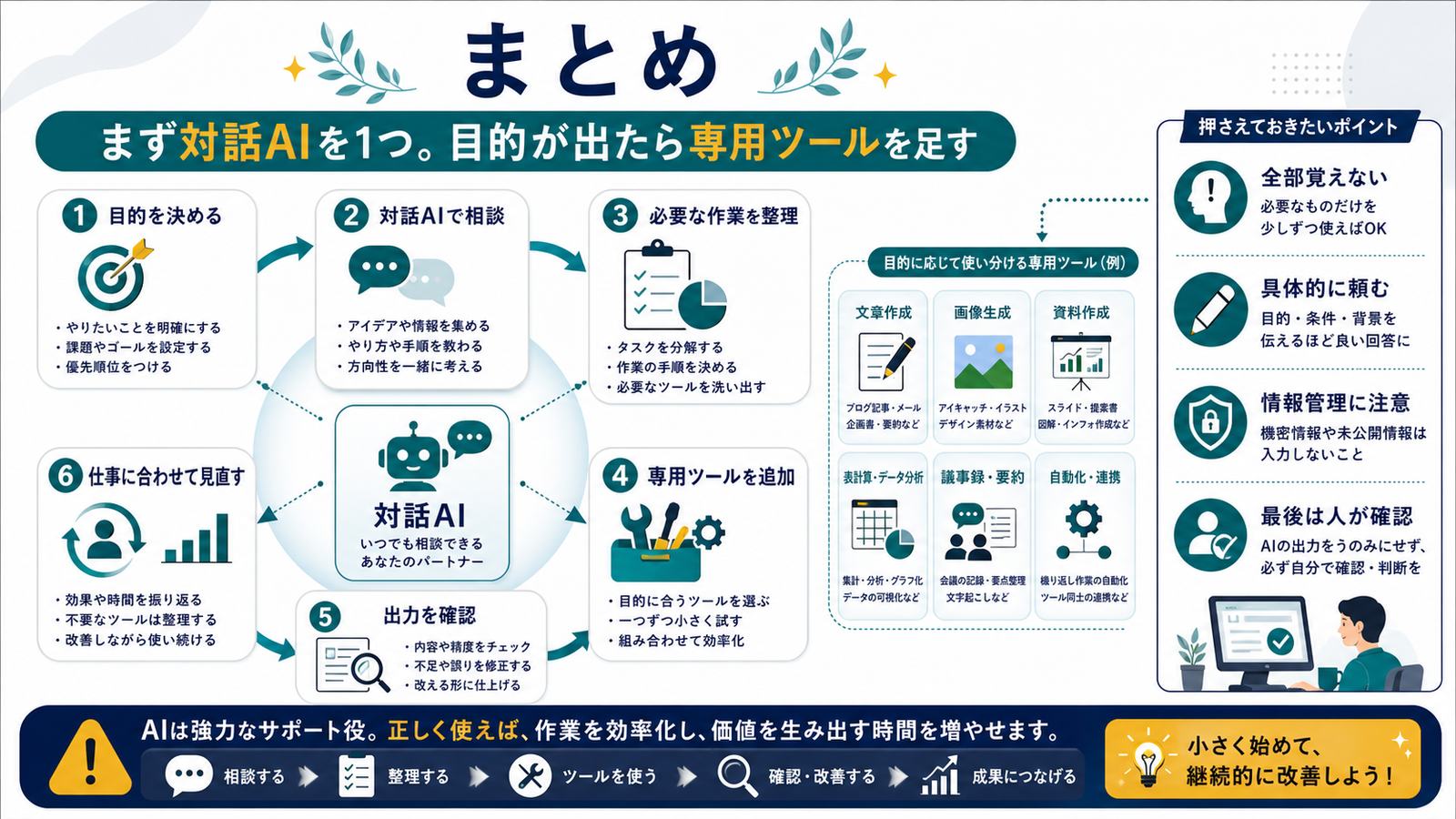
AIツールは数が多くて圧倒されますが、入口はシンプルです。まず対話AIを1つ触り、やりたいことが出てきたら目的別の専用ツールを足す——この順番で十分です。
全部を一度に覚える必要はありません。この記事を『必要になったら見る地図』として、自分のペースで道具を増やしていってください。まず無料で試し、AIに頼りすぎず賢く使いながら、仕事や副業にも活かしていきましょう。あなたの「やりたいこと」に合うAIが、きっと見つかります。
ここまで読めたら、次は「診断する・応募する・学び方を選ぶ」のどれかに進むと行動しやすくなります。